概要
本マニュアルでは、さくらパトロールにおけるSBOM および ASM の画面操作について説明します。
SBOM(Software Bill of Materials) は、サーバにインストールされているソフトウェアやライブラリの一覧を自動収集し、既知の脆弱性(CVE)を検出する機能です。対象サーバにAgentをインストールすることで、パッケージ情報の収集とスキャンを行います。
ASM(Attack Surface Management) は、外部からサーバーの公開ポートやサービスをスキャンし、攻撃対象面(アタックサーフェス)のリスクを評価する機能です。外部の攻撃者視点でサーバのセキュリティ状態を可視化します。
ログイン画面
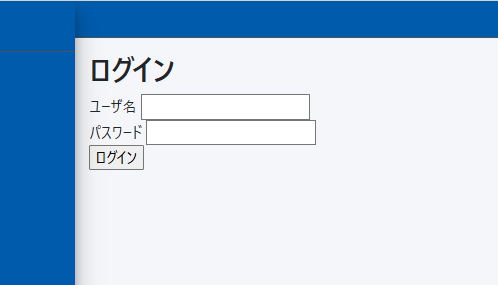
ブラウザにて以下のURLにアクセスし、ログインを行います。
https://patrol.saku-maru.jp/login
SBOM ホスト一覧
ログイン後、サイドバーの「SBOM」をクリックすると、ホスト一覧画面が表示されます。登録済みのホスト情報が一覧で確認できます。

ホスト登録
SBOMスキャンを行うには、まず対象ホストを登録します。
ホスト一覧画面の右上にある「ホスト登録」ボタンをクリックします。

ホスト登録画面が表示されます。
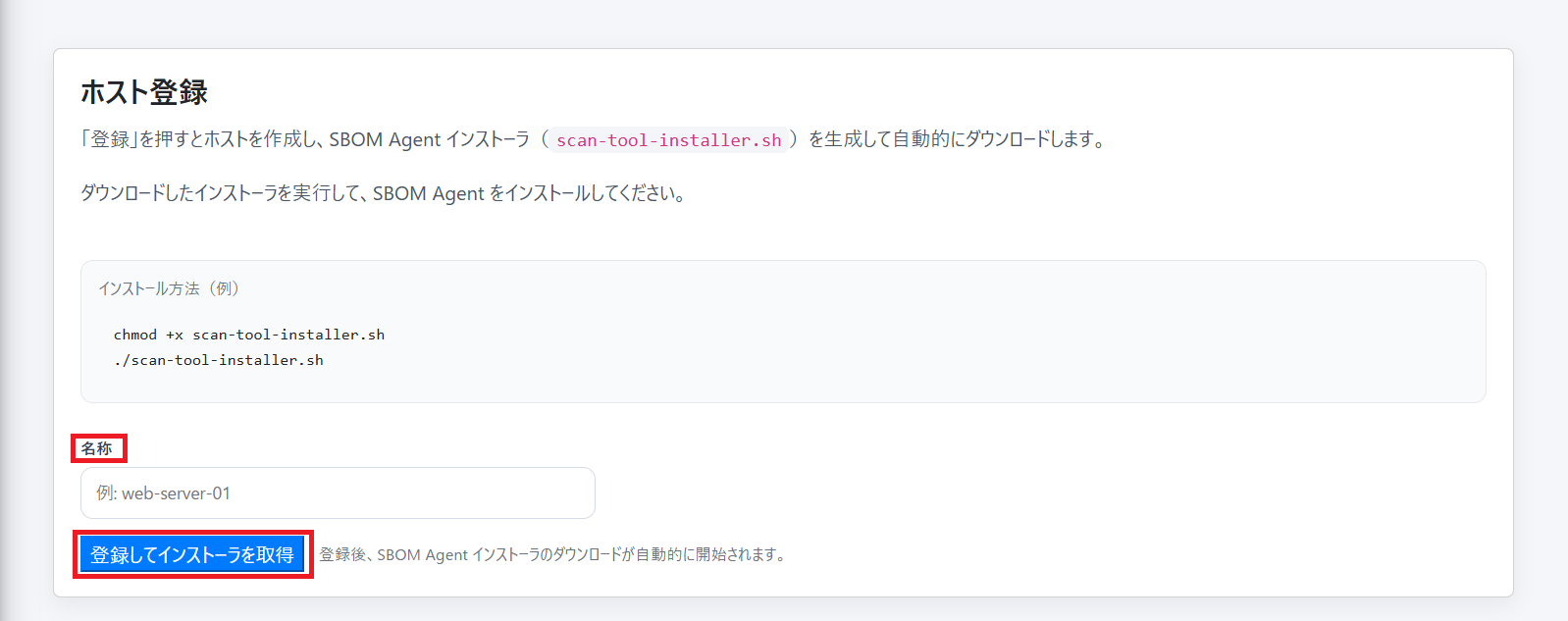
- 「名称」欄にホストの識別名を入力します(例: AlmaLinux10)。入力したものがホスト名として登録されます。
- 「登録してインストーラを取得」ボタンをクリックします。
- SBOM Agent インストーラ scan-tool-installer.sh が自動的にダウンロードされます。
- ダウンロードしたインストーラを対象サーバに転送し、以下のコマンドで権限を変更し、実行します。
chmod +x scan-tool-installer.sh
./scan-tool-installer.sh
インストーラ実行後、SBOM Agentサービスが自動的に起動します。
ホスト一覧画面に戻ると、登録したホストが表示されます。

ホストの情報として、以下の項目が表示されます。
| 項目 | 説明 |
|---|---|
| 名称 | ホスト登録時に設定した識別名 |
| Host名 | サーバーのホスト名(自動取得) |
| グローバルIP | サーバーのグローバルIPアドレス |
| ローカルIP | サーバーのローカルIPアドレス |
| MACアドレス | ネットワークインターフェースのMACアドレス |
| 最終通信 | エージェントとの最終通信日時 |
| 状態 | ホストの状態(Online / Idle / unknown) |
| Scan | スキャンの手動実行ボタン |
| cron | 定期スキャンの設定ボタン |
| 削除 | ホストの削除ボタン |
スキャンの実行
ホスト一覧画面の「開始」ボタンをクリックすると、SBOMスキャンが実行されます。スキャンには数分程度時間がかかります。

スキャン完了後、ホスト情報が自動取得され、状態が「Idle」に変わります。

「詳細」をクリックすると、スキャン履歴が確認できます。
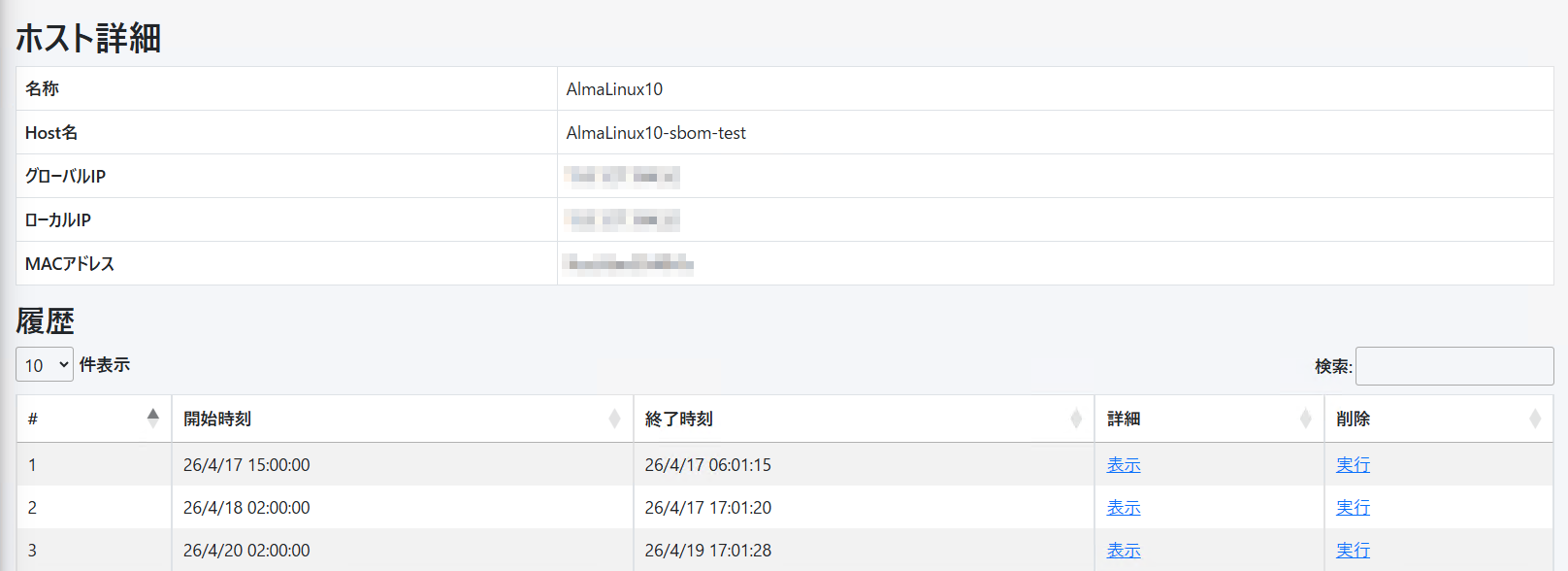
履歴結果画面から「表示」をクリックすると、スキャン結果のサマリーが表示されます。


| 項目 | 説明 |
|---|---|
| Category | スキャン対象の種類(host / docker) |
| Target | スキャン対象のパス |
| Application | 検出されたアプリケーション数 |
| Library | 検出されたライブラリ数 |
| CPE | CPE(Common Platform Enumeration)識別子の数 |
| CVE HIGH | 重要度「高」の脆弱性数 |
| CVE MEDIUM | 重要度「中」の脆弱性数 |
| CVE LOW | 重要度「低」の脆弱性数 |
Severityフィルタによる絞り込み
スキャン結果サマリーのTargetリンクをクリックすると、アプリケーション別の脆弱性一覧画面が表示されます。

アプリケーション別の脆弱性一覧画面左上の「Severity」プルダウンから重要度を選択し、「Search」ボタンをクリックすることで、該当する脆弱性のみに絞り込んで表示できます。

| フィルタ | 説明 |
|---|---|
| ALL | すべての脆弱性を表示 |
| CRITICAL / HIGH | 重要度「緊急」「高」の脆弱性のみ表示 |
| MEDIUM | 重要度「中」の脆弱性のみ表示 |
検索による絞り込み
画面右上の「検索」欄にキーワードを入力すると、パッケージ名やCVE番号などで一覧を絞り込むことができます。
特定のパッケージや脆弱性を確認したい場合に活用できます。
スキャン結果のダウンロード
結果一覧の上部にあるボタンから、スキャン結果を各種フォーマットでダウンロードできます。

| ボタン | 説明 |
|---|---|
| コピー | 一覧データをクリップボードにコピー |
| CSV | CSV形式でダウンロード |
| Excel | Excel形式でダウンロード |
| PDF形式でダウンロード | |
| 印刷 | ブラウザの印刷機能で印刷 |
定期スキャン(cron)の設定
スキャンを毎日自動で実行するには、定期スキャンを設定します。
ホスト一覧画面から対象のホストの「設定」ボタンをクリックします。

定期スキャン設定画面が表示されます。
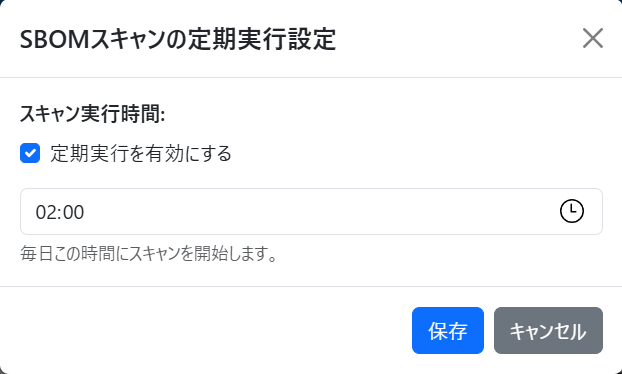
定期実行を有効にするにチェックを入れ、スキャン実行時間を設定し、保存します。
| 項目 | 説明 |
|---|---|
| 定期実行を有効にする | チェックを入れると定期スキャンが有効になります |
| スキャン実行時間 | 毎日スキャンを開始する時間を設定します(例: 02:00) |
| 保存 | 設定を保存します |
| キャンセル | 設定を破棄してダイアログを閉じます |
設定された時間にスキャンが実行されたかどうかは、ホスト一覧画面から「詳細」をクリックし、履歴結果一覧にて確認できます。

ASM ホスト一覧
サイドバーの「ASM」をクリックすると、ASMのHost List画面が表示されます。
登録済みのスキャン対象サイトの一覧とスキャン状態が確認できます。

| 項目 | 説明 |
|---|---|
| Host Name | 登録時に設定したサイトの識別名 |
| Hostname | サイトのホスト名(ドメイン名) |
| IP Address | スキャン対象のIPアドレス |
| Status | スキャンの状態(completed / processing) |
| ASM | 「ASM実行」ボタンでスキャンを開始 |
| 定期実行 | 「設定」ボタンでASMスキャンの定期実行を設定 |
| 結果表示 | 「表示」ボタンでスキャン結果を確認 |
スキャンの実行
「ASM実行」ボタンをクリックするとスキャンが開始されます。
スキャン完了後、Statusが「completed」に変わり、「表示」ボタンからスキャン結果を確認できます。

「表示」ボタンをクリックすると、ASM Issue List画面が表示されます。過去に実行したASMスキャンの履歴が一覧で確認できます。
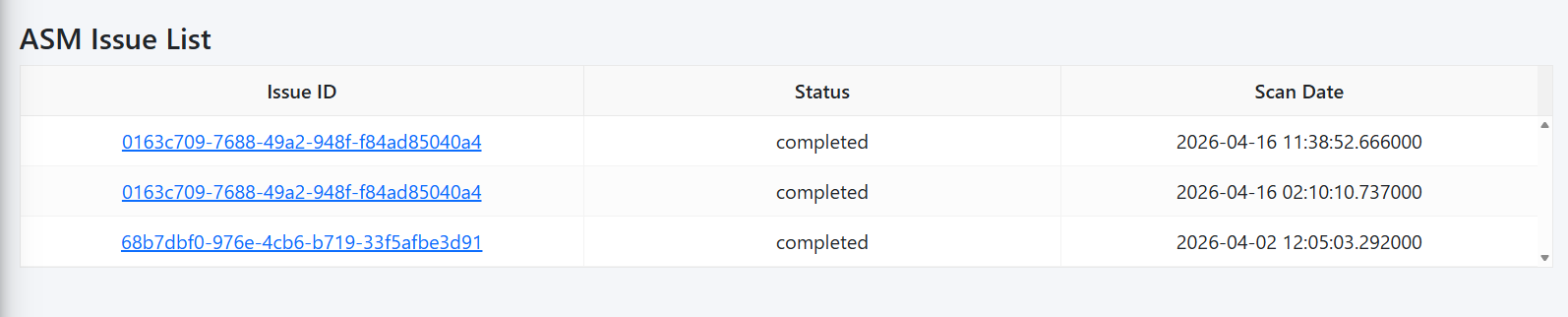
| 項目 | 説明 |
|---|---|
| Issue ID | スキャンの一意識別子(リンクをクリックで詳細結果を表示) |
| Status | スキャンの状態(completed / processing) |
| Scan Date | スキャンの実行日時 |
IP List(スキャン結果概要)
Issue IDをクリックすると、IP List画面が表示されます。スキャン対象のIPアドレスごとに結果の概要が確認できます。

| 項目 | 説明 |
|---|---|
| Scan Time | スキャンの実行日時 |
| IP Address | スキャン対象のIPアドレス(リンクをクリックで詳細表示) |
| Total Score | リスクスコア(バーグラフで視覚的に表示) |
| Tags | 検出されたサービスのタグ |
| Service Count | 検出されたサービスの数 |
| CPE Num | CPE(Common Platform Enumeration)識別子の数 |
| CVE Num | 検出されたCVEの数 |
ASM Detail(詳細情報)
IP ListのIPアドレスリンクをクリックすると、ASM Detail画面が表示されます。対象サイトのセキュリティ状態を詳細に確認できます。
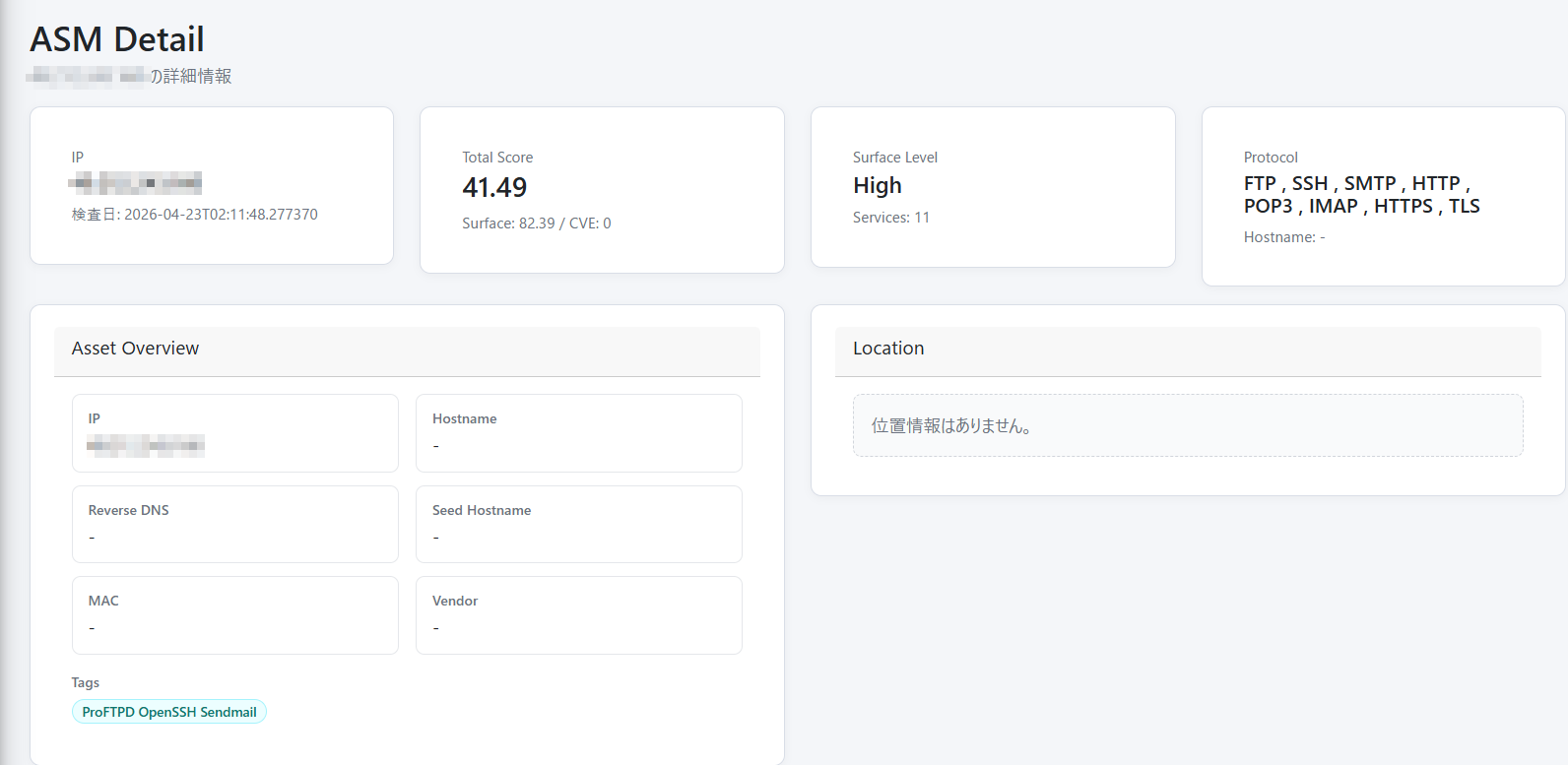
| 項目 | 説明 |
|---|---|
| IP | スキャン対象のIPアドレスと検査日 |
| Total Score | リスクスコアの合計値(Surface + CVE の内訳も表示) |
| Surface Level | 攻撃対象面のリスクレベル(High / Medium / Low) |
| Protocol | 検出されたプロトコル一覧 |
Asset Overview
| 項目 | 説明 |
|---|---|
| IP | スキャン対象のIPアドレス |
| Hostname | サイトのホスト名 |
| Reverse DNS | 逆引きDNSの結果 |
| Seed Hostname | 登録時に指定したホスト名 |
| MAC | MACアドレス |
| Vendor | ベンダー情報 |
| Tags | 検出されたサービスのタグ |
Service Info
ASM Detail画面を下にスクロールすると、Service Infoセクションが表示されます。検出された各サービスのポートごとに詳細な情報が確認できます。
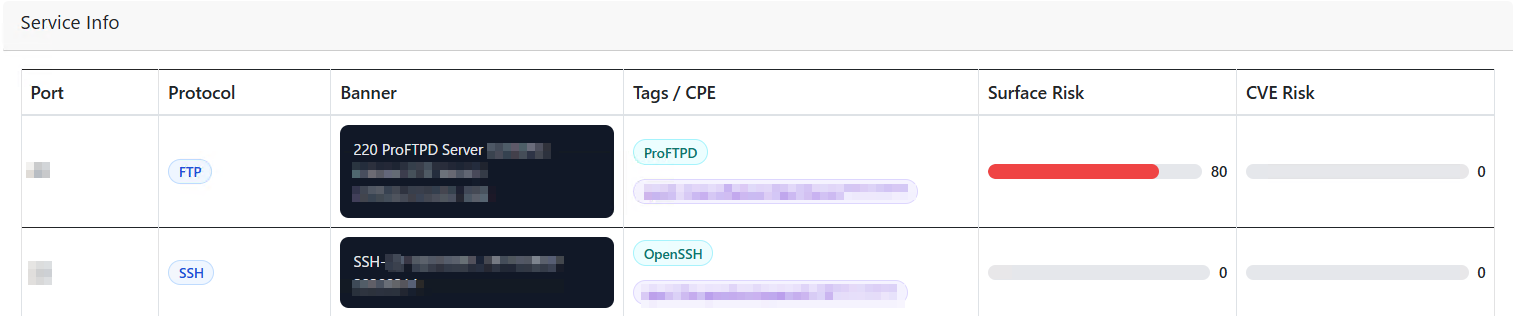
| 項目 | 説明 |
|---|---|
| Port | ポート番号 |
| Protocol | プロトコル種別(FTP, SSH, SMTP, HTTP等) |
| Banner | サービスが返すバナー情報(ソフトウェア名やバージョン等) |
| Tags / CPE | サービスの識別タグとCPE(Common Platform Enumeration)情報 |
| Surface Risk | 攻撃対象面のリスクスコア(バーグラフで表示、数値が高いほどリスクが高い) |
| CVE Risk | CVEに基づくリスクスコア(バーグラフで表示) |
CVE Info / Metadata / Snapshot
ASM Detail画面の下部には、追加の詳細情報セクションが表示されます。
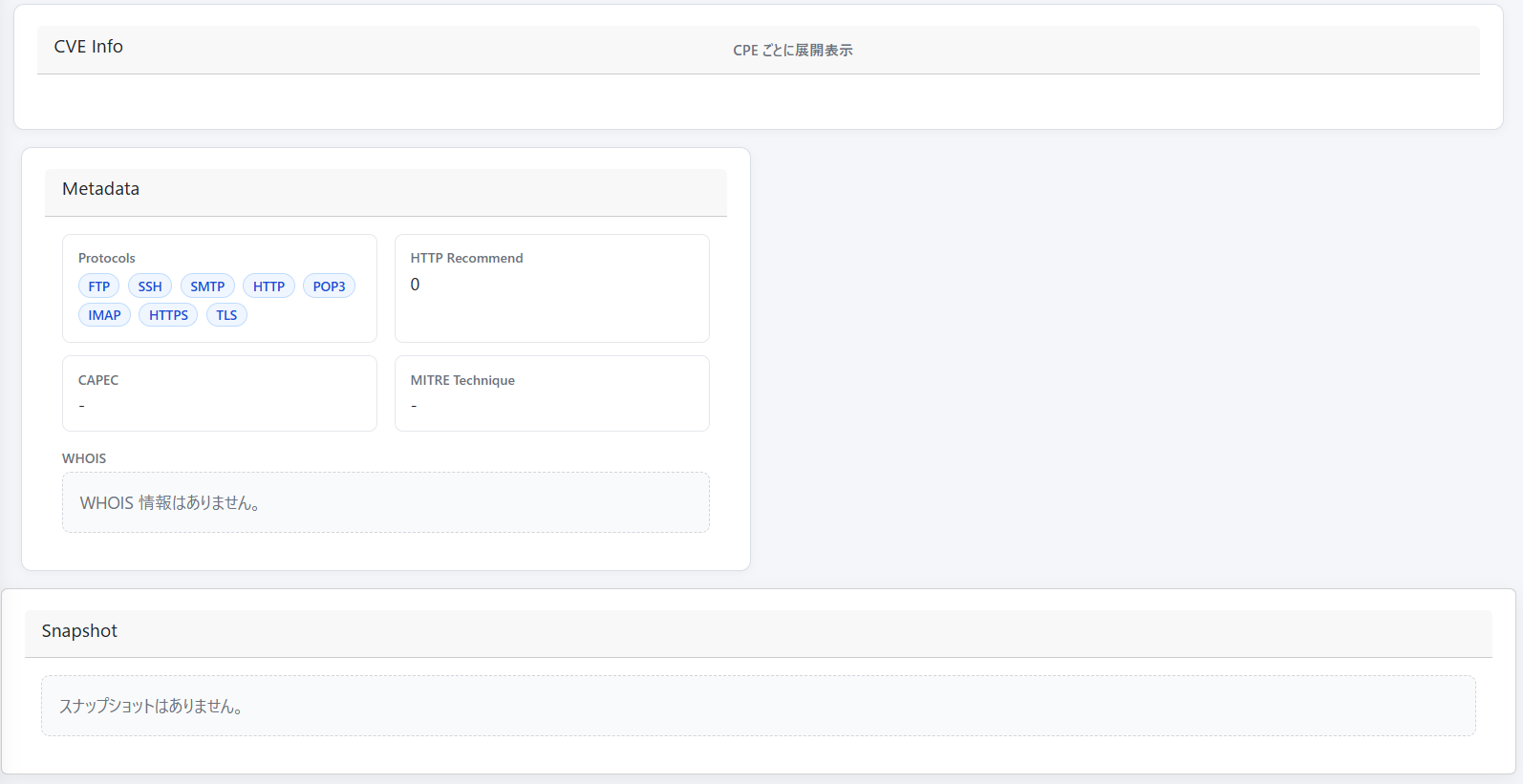
CVE Info
検出されたCVE(脆弱性)の一覧が表示されます。「CPEごとに展開表示」にて、CPEごとに分類されたCVEの詳細を確認できます。
Metadata
スキャンで検出された各種メタ情報が表示されます。
| 項目 | 説明 |
|---|---|
| Protocols | 検出されたプロトコルの一覧(タグ形式で表示) |
| HTTP Recommend | HTTPに関する推奨事項の数 |
| CAPEC | 検出された攻撃パターン(Common Attack Pattern Enumeration and Classification) |
| MITRE Technique | 検出されたMITRE ATT&CKの攻撃手法 |
WHOIS
対象IPアドレスのWHOIS登録情報(所有者、ネットワーク範囲等)が表示されます。
Snapshot
スキャン時のスナップショット情報が表示されます。
ASMスキャンの定期実行設定
ASMスキャンを定期的に自動実行するには、ホスト一覧画面から対象のホストの「設定」ボタンをクリックします。

定期スキャン設定画面が表示されます。
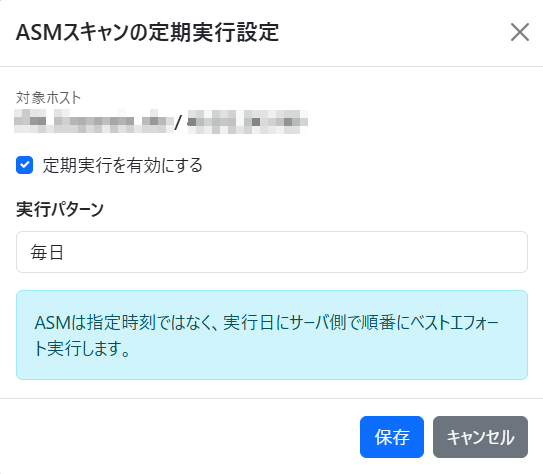
| 項目 | 説明 |
|---|---|
| 定期実行を有効にする | チェックを入れると定期スキャンが有効になります |
| 実行パターン | スキャンの実行頻度を設定します(毎日 / 毎週 / 毎月) |
| 保存 | 設定を保存します |
| キャンセル | 設定を破棄してダイアログを閉じます |
定期実行を無効にする場合は、チェックを外して「保存」をクリックしてください。