概要
本マニュアルは、さくらモニタリングをご利用のお客様に、ダッシュボードの基本的な使い方をご案内するものです。
ログイン手順や画面の見方、基本的な操作方法をまとめています。初めてご利用になる方でも、本マニュアルに沿って進めていただくことで、スムーズにご利用を開始いただけます。
ログイン手順
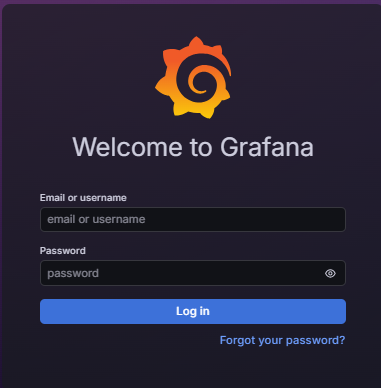
ブラウザにて以下 URL にアクセスを行い、ログインを実施致します。
※ログインに必要なユーザー情報は、別途弊社よりお送りいたします。
https://mon.saku-maru.jp/login
ダッシュボード操作手順
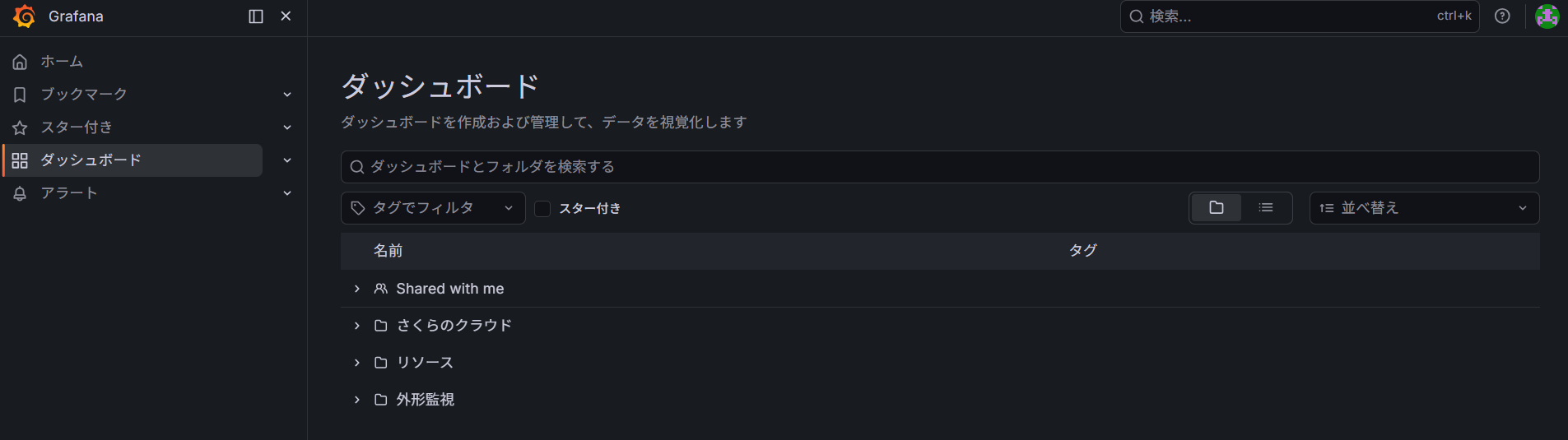
ログインすると、ダッシュボード項目画面が表示されます。
ダッシュボードを開く
表示されるダッシュボード一覧画面から、確認したい項目を選択します。
1. フォルダを展開する
ダッシュボード一覧には、監視項目ごとにフォルダが用意されています。

フォルダの内容
| フォルダ名 | 内容 |
|---|---|
| さくらのクラウド | sakuracloud_exporter によるクラウド基盤のリソース監視 |
| リソース | node_exporter / cAdvisor 等によるサーバー内部のリソース監視 ※Docker コンテナはプレミアムプランのみ提供となります |
| 外形監視 | blackbox_exporter による Web サイトやサービスの稼働状況 |
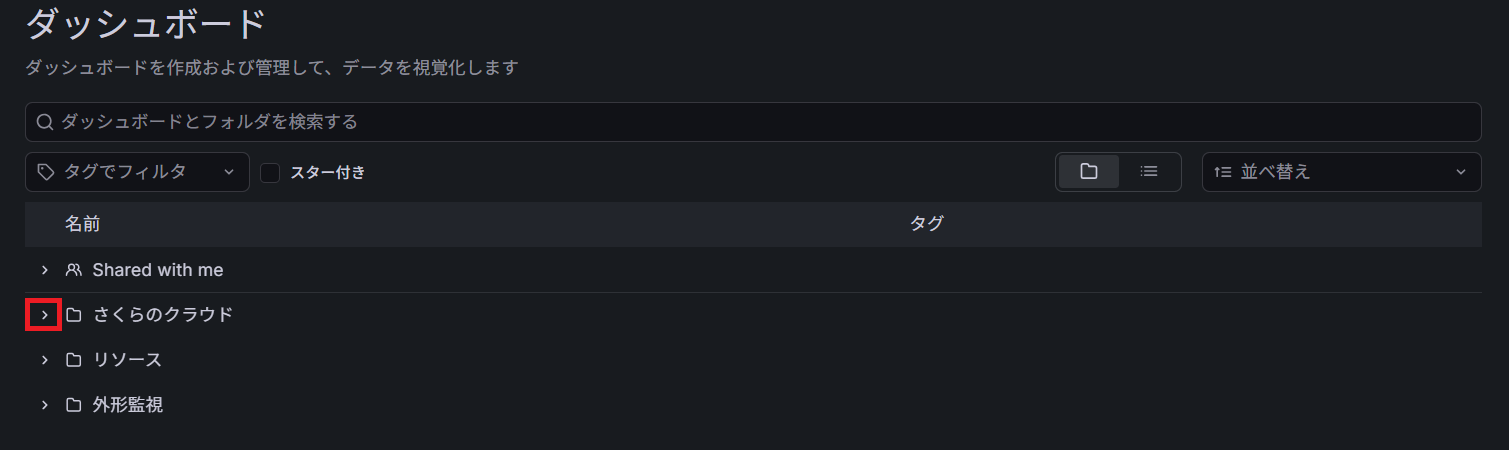
確認したいフォルダ名(例:さくらのクラウド)の左側にある矢印(▶)をクリックすると、フォルダ内のダッシュボード一覧が表示されます。
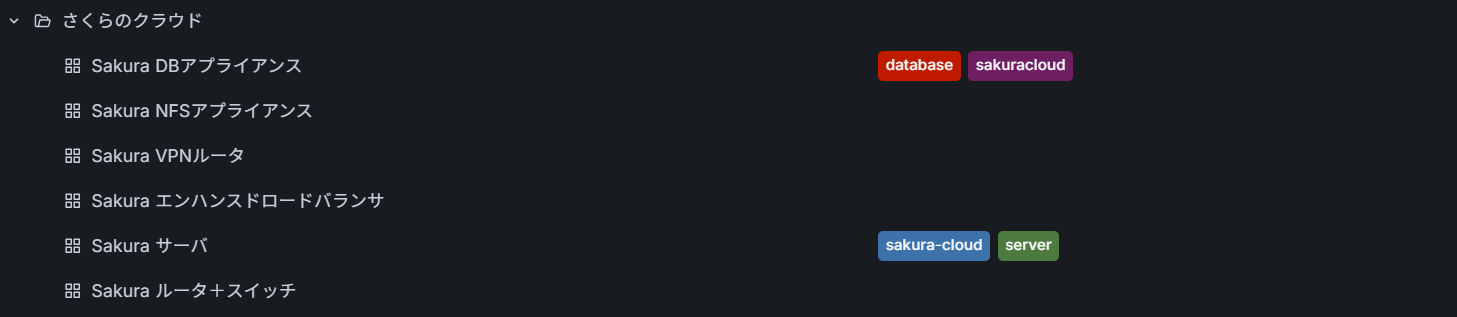
フォルダを展開後、表示されたダッシュボード名(例:Sakura サーバ)をクリックすると、ダッシュボード画面が開きます。
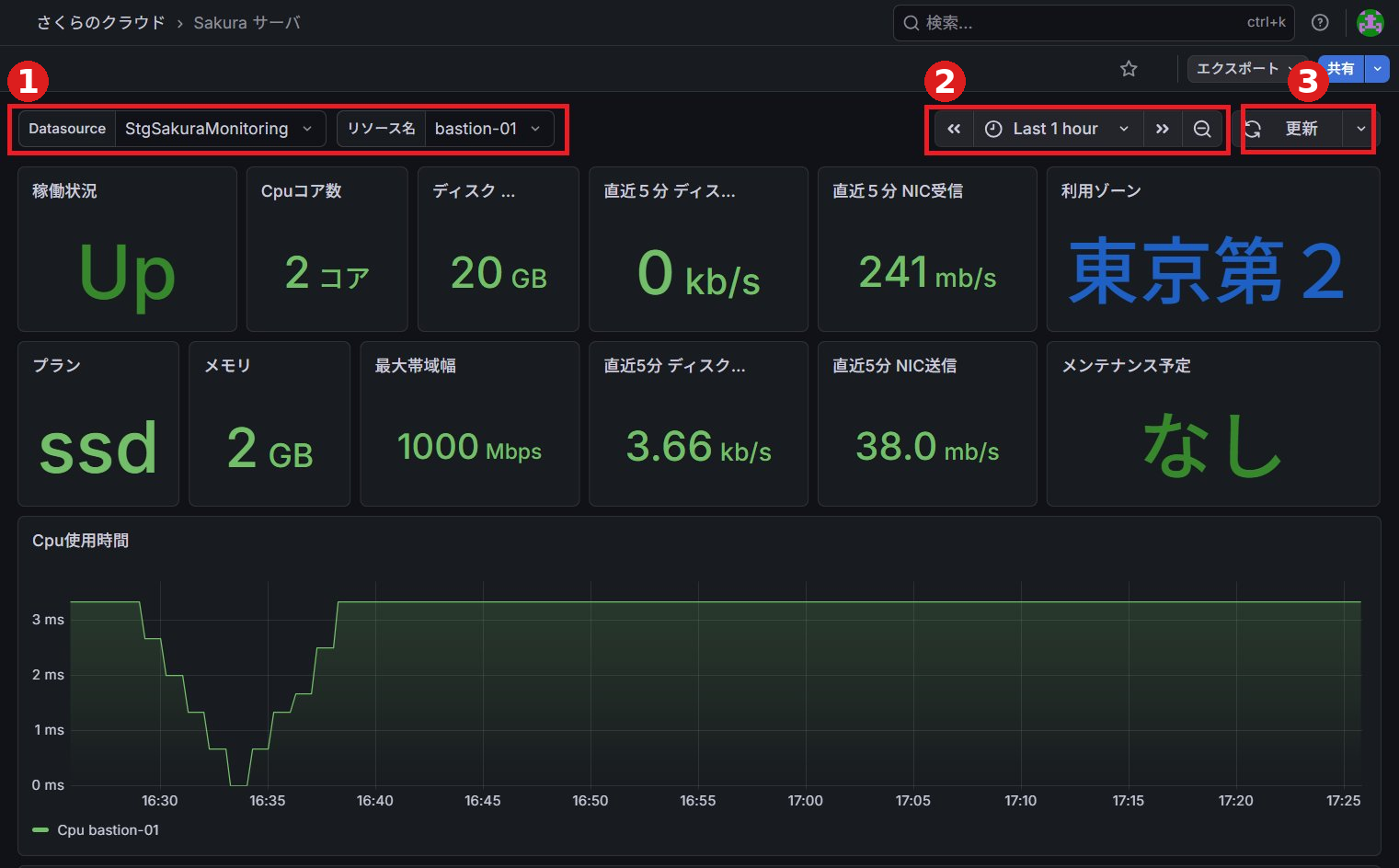
ダッシュボードの操作
ダッシュボード上部には、表示内容を切り替えるための操作項目が用意されています。
① データソース・リソース

| 項目 | 説明 |
|---|---|
| Datasource | 参照するデータソース |
| リソース名 | 表示対象のリソース |
確認したいサーバーを「リソース名」から選択すると、そのサーバーの情報が表示されます。
② 表示期間の変更
画面右上の 「Last 1 hour」 の部分をクリックすると、表示期間を変更するメニューが開きます。

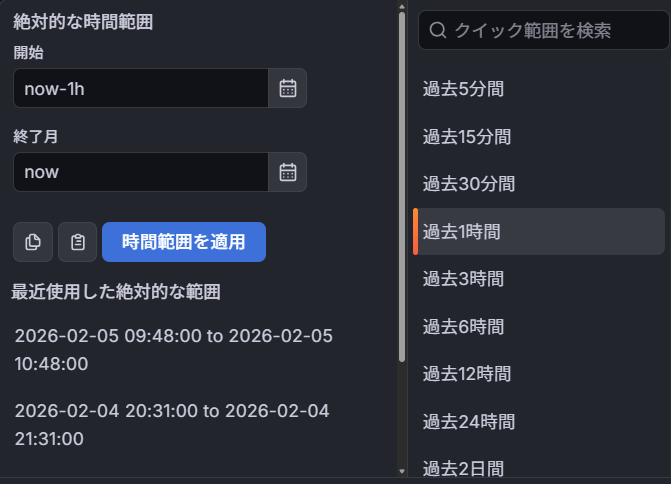
画面右上の時計アイコン部分をクリックすると、表示する期間を変更できます。
| 項目 | 説明 |
|---|---|
| 絶対的な時間範囲 | 開始日時(From)と終了日時(To)を指定して、任意の期間を表示します |
| クイック範囲を検索 | よく使う期間(過去 5 分、1 時間、24 時間など)から選択します |
| 時間範囲を適用 | 指定した期間をダッシュボードに適用します |
| 最近使用した絶対的な範囲 | 過去に指定した期間が履歴として表示され、再選択できます |
③ データの更新
画面右上の 更新 ボタンをクリックすると、ダッシュボードのデータが最新情報に更新されます。
更新ボタン右側の ▼ をクリックすると、自動更新間隔を設定できます。
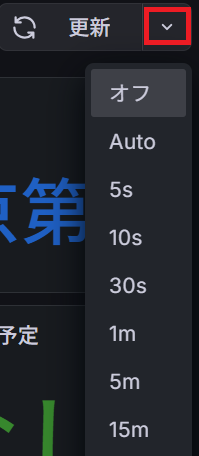
| 設定 | 内容 |
|---|---|
| Off | 自動更新を行いません |
| Auto | 表示期間に応じて、最適な更新間隔が自動で選択されます |
| 5s / 10s / 30s | 指定秒数ごとに自動更新します |
| 1m / 5m / 15m / 30m / 1h など | 指定時間ごとに自動更新します |
アラートの確認
左メニューの 「アラートルール」 から、設定されているアラートの状態を確認できます。
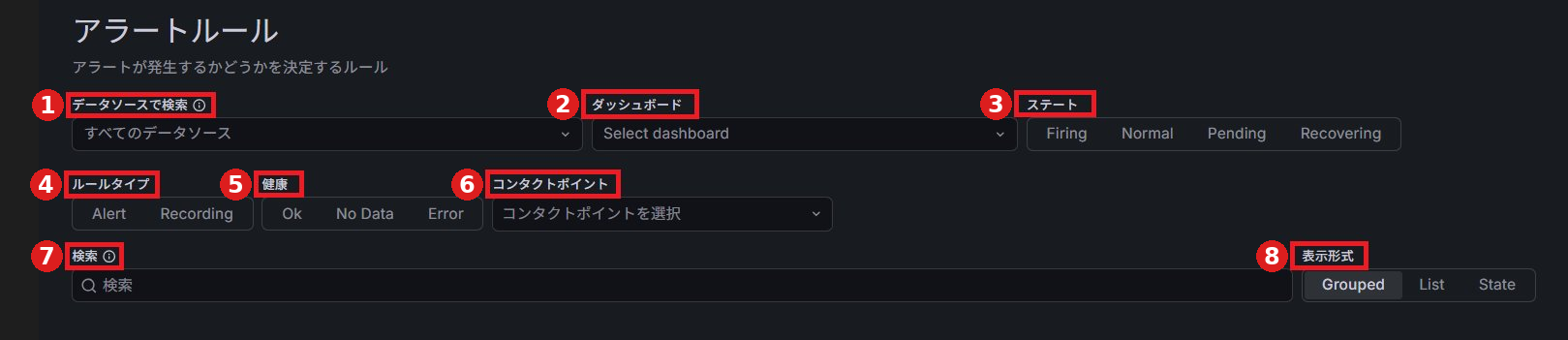
アラートルール一覧
現在設定されているアラートルールの一覧と、それぞれの状態を確認できます。
| 項目名 | 説明 | |
|---|---|---|
| ① | データソースで検索 | データソースごとにアラートを絞り込みます。「すべてのデータソース」を選択するとすべてのデータソースが対象になります。 |
| ② | ダッシュボード | 特定のダッシュボードに紐づくアラートのみを表示します。 |
| ③ | ステート | アラートの状態で絞り込みます。 Firingアラートが発生中 Normal正常 Pendingアラート条件に該当しているが待機中 Recovering回復中 |
| ④ | ルールタイプ | ルールの種類で絞り込みます。 Alertアラートルール Recordingレコーディングルール |
| ⑤ | 健康 | アラートの健全性で絞り込みます。 Ok正常に動作中 No Dataデータが取得できていない Errorエラーが発生 |
| ⑥ | コンタクトポイント | 通知先(連絡先)ごとにアラートを絞り込みます。 |
| ⑦ | 検索 | キーワードを入力してアラートを検索します。 |
| ⑧ | 表示形式 | 表示形式を切り替えます。 Groupedグループ化表示 List一覧表示 State状態別表示 |