さくらマネージャー
さくらマネージャーはさくらクラウドのリソースを一括で管理するためのツールです
操作説明
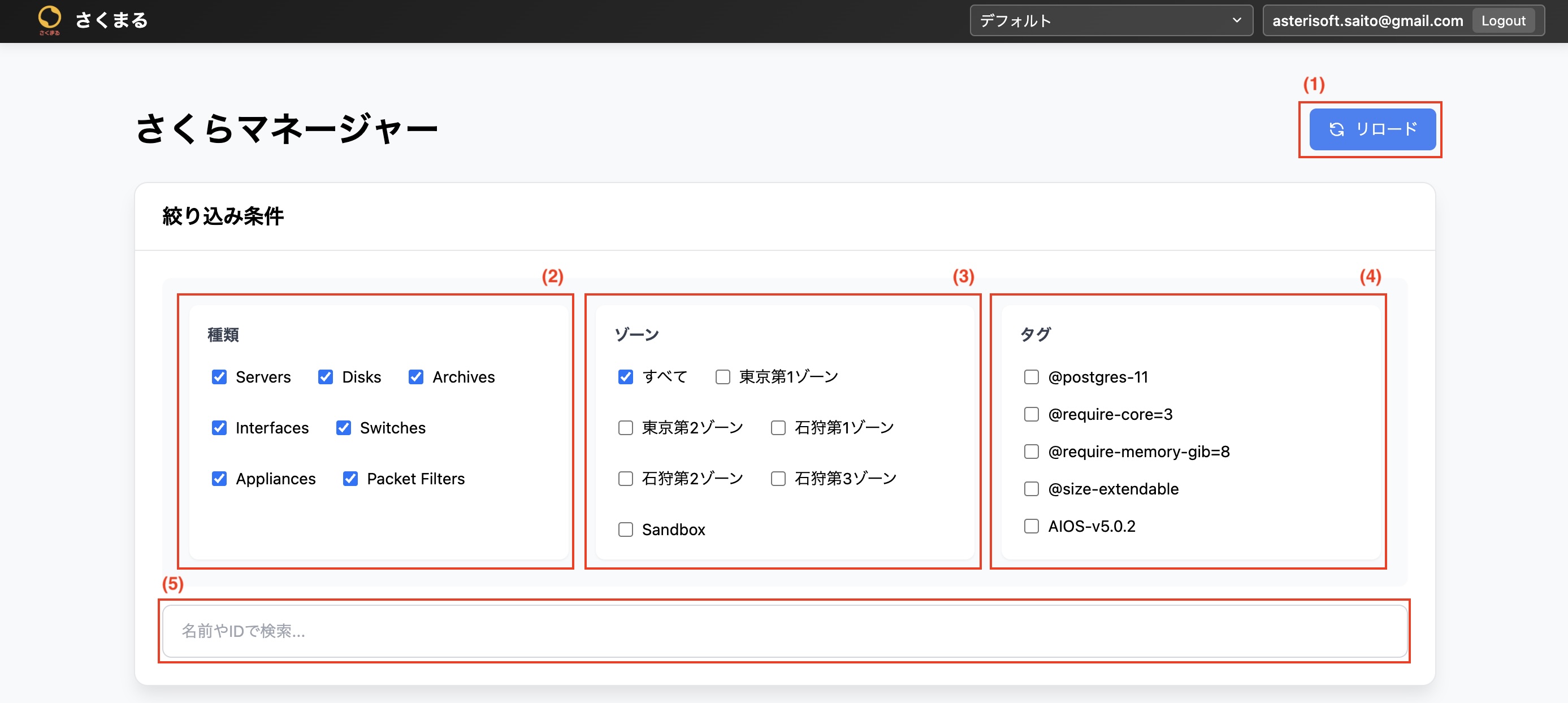
(1) リロードボタン
クリックするとページ内データの再取得を行います
(2) 種類指定
それぞれ表示したい種類の一覧を複数指定することができます
(3) ゾーン指定
すべて又はそれぞれゾーンを複数指定することができます 各種類の一覧で指定されたゾーンのデータのみ表示します
(4) タグ指定
サーバーなどに付与されたタグを複数指定することができます 各種類の一覧で指定されたタグが付与されているデータのみ表示します
(5) リソース名検索
全種類を対象に入力した文字列と部分一致するリソースに絞り込みます
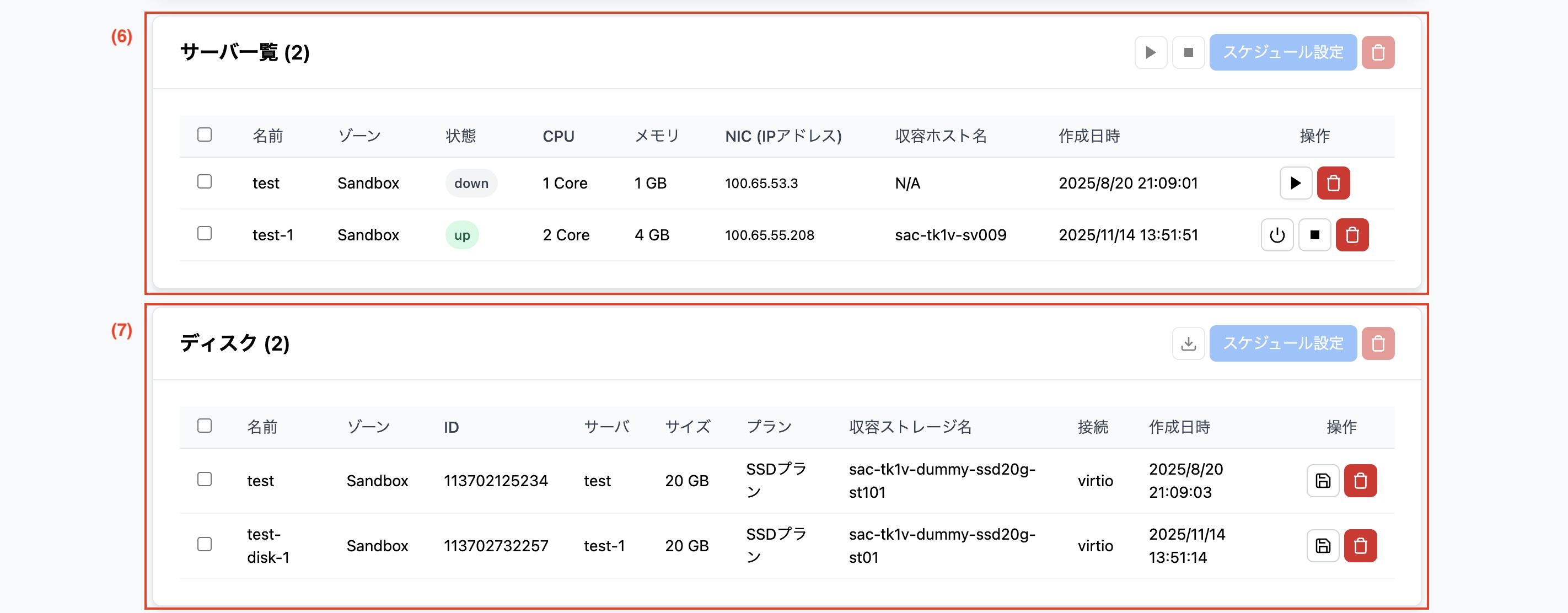
(6) サーバ一覧

制限: さくらマネージャープランで利用可能
a サーバー一括選択
チェックすると一覧にあるサーバーを全て選択します
b サーバー選択
チェックすると該当サーバーを選択します
c サーバー一括起動
クリックすると選択されているサーバーを起動します
d サーバー一括停止
クリックすると選択されているサーバーを停止します
e スケジュール設定
クリックすると選択されているサーバーを対象にスケジュール設定ダイアログを開きます
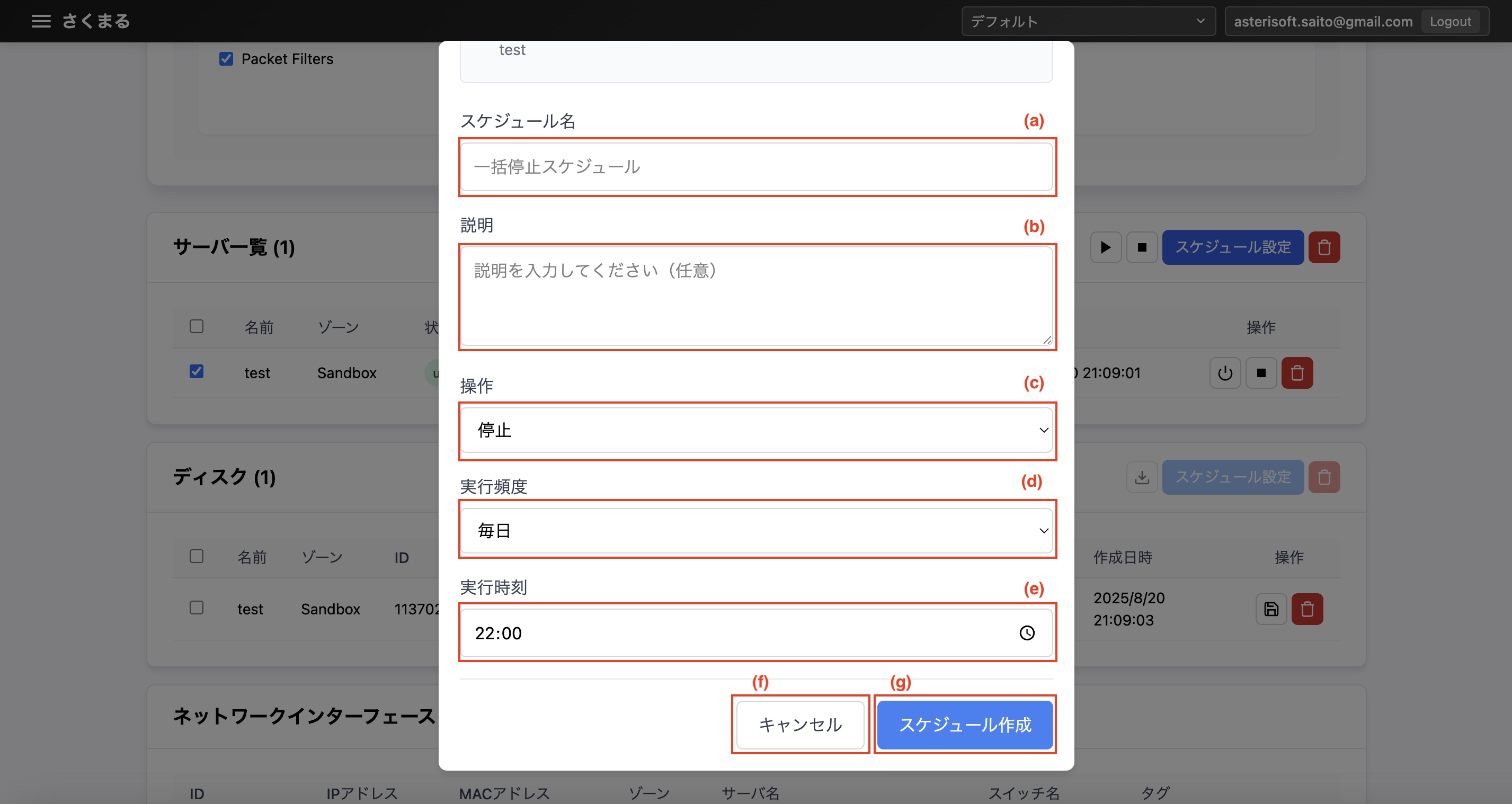
(a) スケジュール名
スケジュール名を入力します
(b) 説明
説明を入力します
(c) 操作選択
スケジュール実行される操作を選択します 選択できる操作は 「起動」 「停止」 です
(d) 実行頻度
スケジュール実行される頻度を選択します
(e) 実行時刻
スケジュール実行される時刻を入力します
(f) キャンセル
クリックするとスケジュール設定ダイアログを閉じます
(g) スケジュール作成
クリックするとスケジュールが作成されます 作成したスケジュールはスケジュール設定ページから確認することができます
f サーバー一括削除
クリックすると確認ダイアログが表示され、続行すると選択されているサーバーを削除します
g サーバー起動
クリックすると該当サーバーを起動します
h サーバー削除
クリックすると確認ダイアログが表示され、続行すると該当サーバーを削除します
i サーバーシャットダウン
クリックすると該当サーバーをシャットダウンします
j サーバー停止
クリックすると該当サーバーを停止します
(7) ディスク一覧
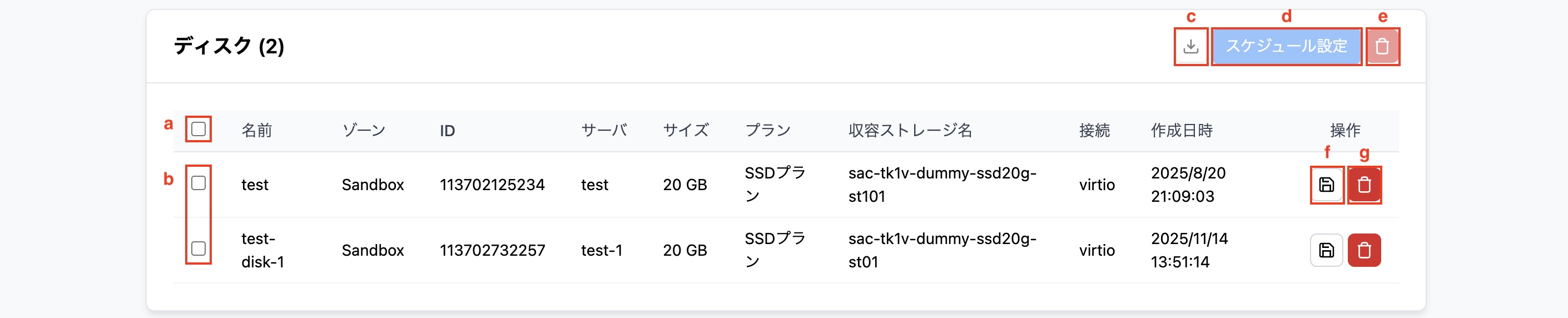
制限: さくらマネージャープランで利用可能
a ディスク一括選択
チェックすると一覧にあるディスクを全て選択します
b ディスク選択
チェックすると該当ディスクを選択します
c ディスク一括バックアップ作成
クリックすると選択されているディスクのバックアップを作成します
d スケジュール設定
クリックすると選択されているディスクを対象にスケジュール設定ダイアログを開きます
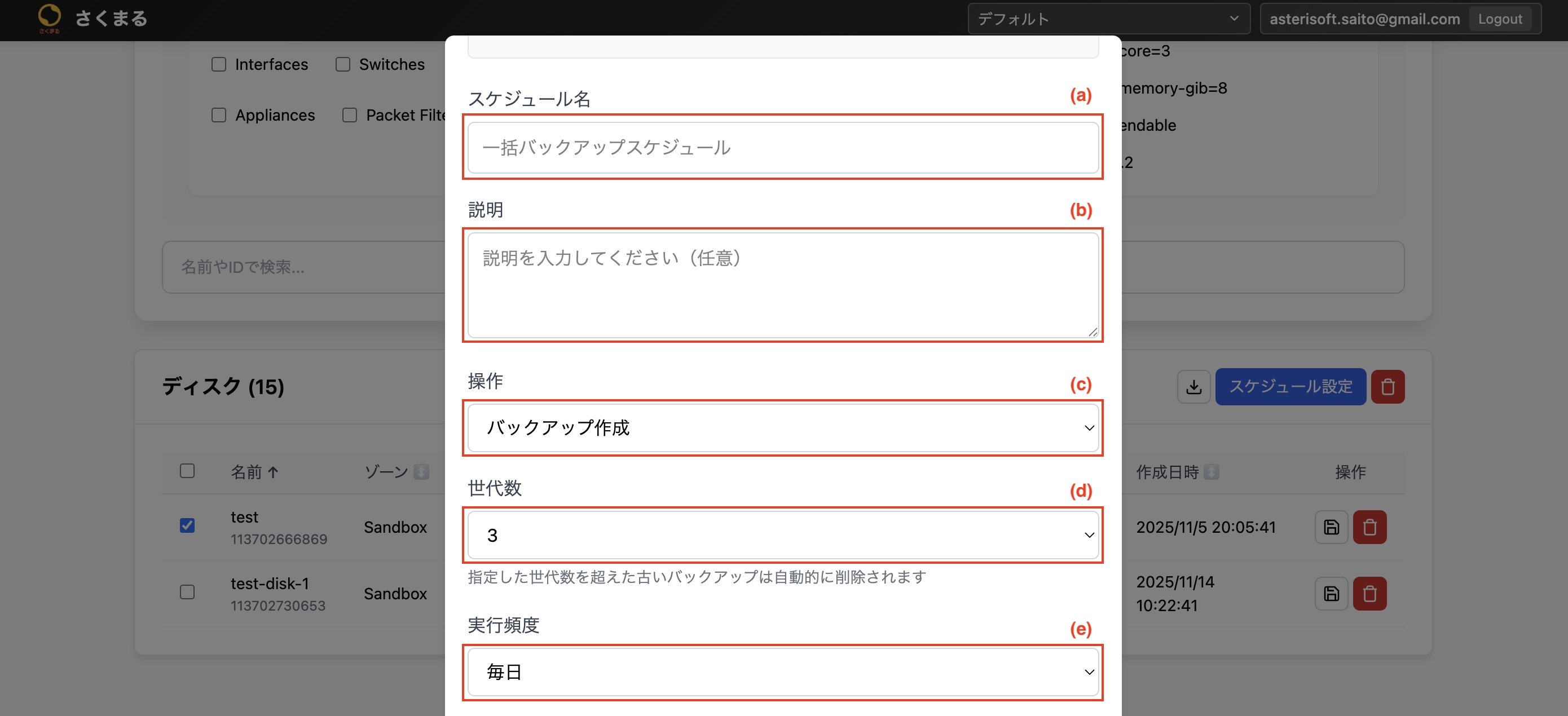

(a) スケジュール名
スケジュール名を入力します
(b) 説明
説明を入力します
(c) 操作選択
スケジュール実行される操作を選択します 選択できる操作は 「バックアップ作成」 です
(d) 世代数
保持されるバックアップの世代数を選択します 選択できる世代数は「1,2,...,10」の数値です
(e) 実行頻度
スケジュール実行される頻度を選択します
(f) 実行時刻
スケジュール実行される時刻を入力します
(g) キャンセル
クリックするとスケジュール設定ダイアログを閉じます
(h) スケジュール作成
クリックするとスケジュールが作成されます 作成したスケジュールはスケジュール設定ページから確認することができます
e ディスク一括削除
クリックすると確認ダイアログが表示され、続行すると選択されているディスクを削除します
f ディスクのバックアップ作成
クリックすると該当ディスクのバックアップを作成します
g ディスク削除
クリックすると確認ダイアログが表示され、続行すると該当ディスクを削除します
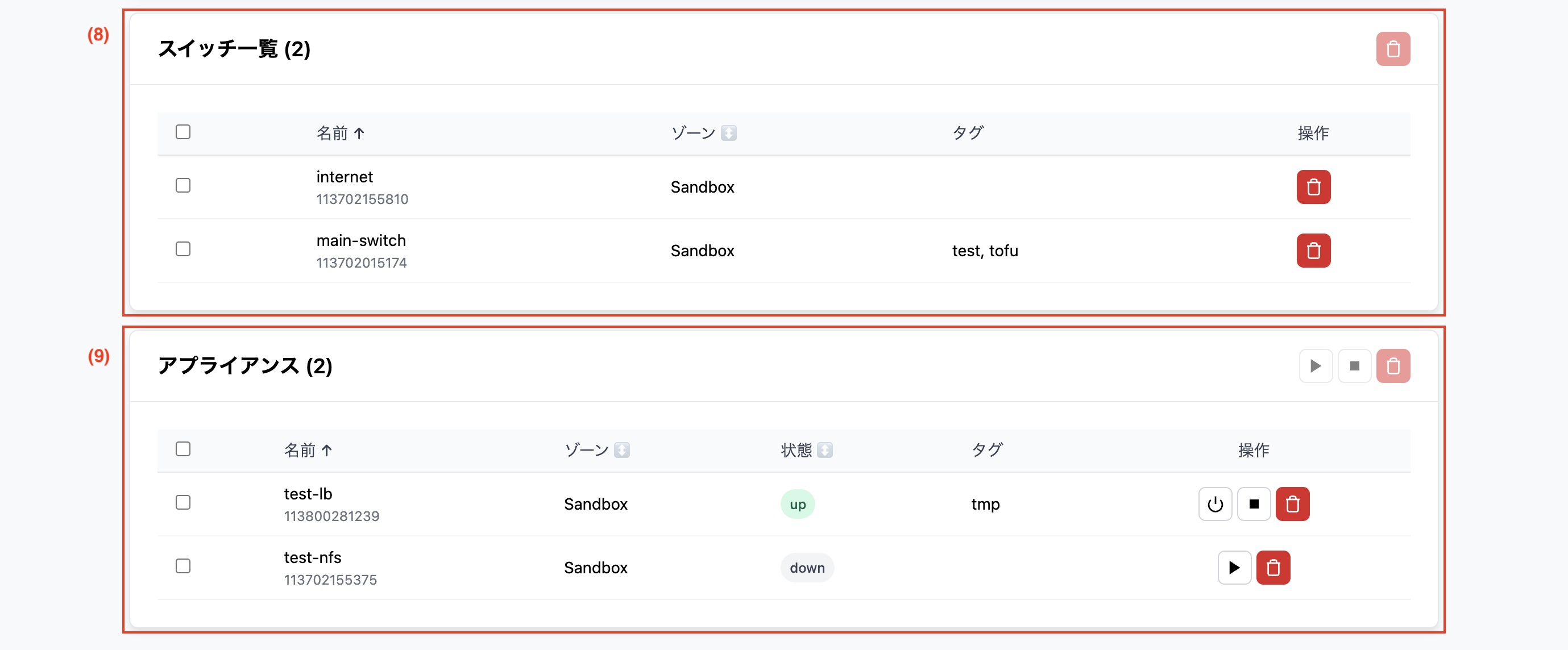
(8) スイッチ一覧
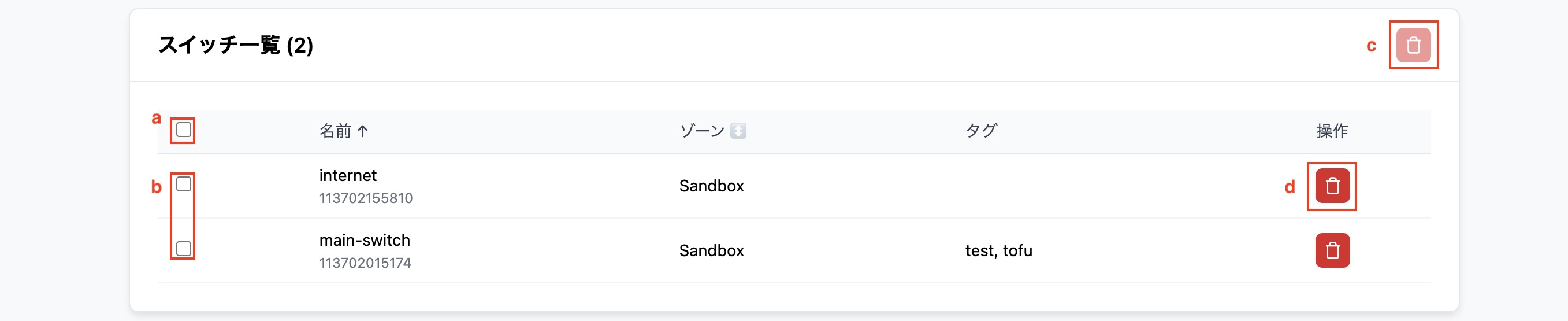
制限: さくらマネージャープランで利用可能
a スイッチ一括選択
チェックすると一覧にあるスイッチを全て選択します
b スイッチ選択
チェックすると該当スイッチを選択します
c スイッチ一括削除
クリックすると確認ダイアログが表示され、続行すると選択されているスイッチを削除します
d スイッチ削除
クリックすると確認ダイアログが表示され、続行すると該当スイッチを削除します
(9) アプライアンス一覧
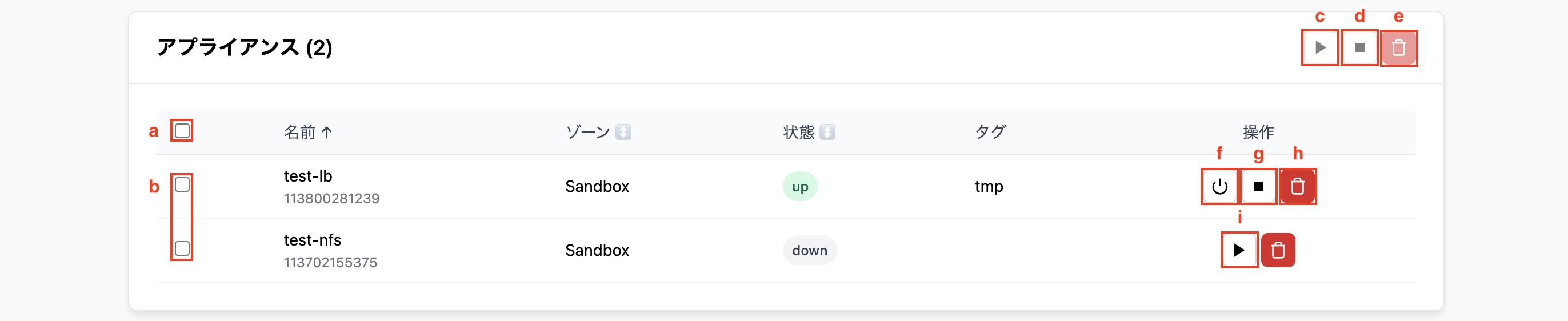
制限: さくらマネージャープランで利用可能
a アプライアンス一括選択
チェックすると一覧にあるアプライアンスを全て選択します
b アプライアンス選択
チェックすると該当アプライアンスを選択します
c アプライアンス一括起動
クリックすると選択されているアプライアンスを起動します
d アプライアンス一括停止
クリックすると選択されているアプライアンスを停止します
e アプライアンス一括削除
クリックすると確認ダイアログが表示され、続行すると選択されているアプライアンスを削除します
f アプライアンスシャットダウン
クリックすると該当アプライアンスをシャットダウンします
g アプライアンス停止
クリックすると該当アプライアンスを停止します
h アプライアンス削除
クリックすると確認ダイアログが表示され、続行すると該当アプライアンスを削除します
i アプライアンス起動
クリックすると該当アプライアンスを起動します