さくらクラフト
さくらクラフトはOpenTofuでさくらのクラウドを管理できる機能です
操作説明
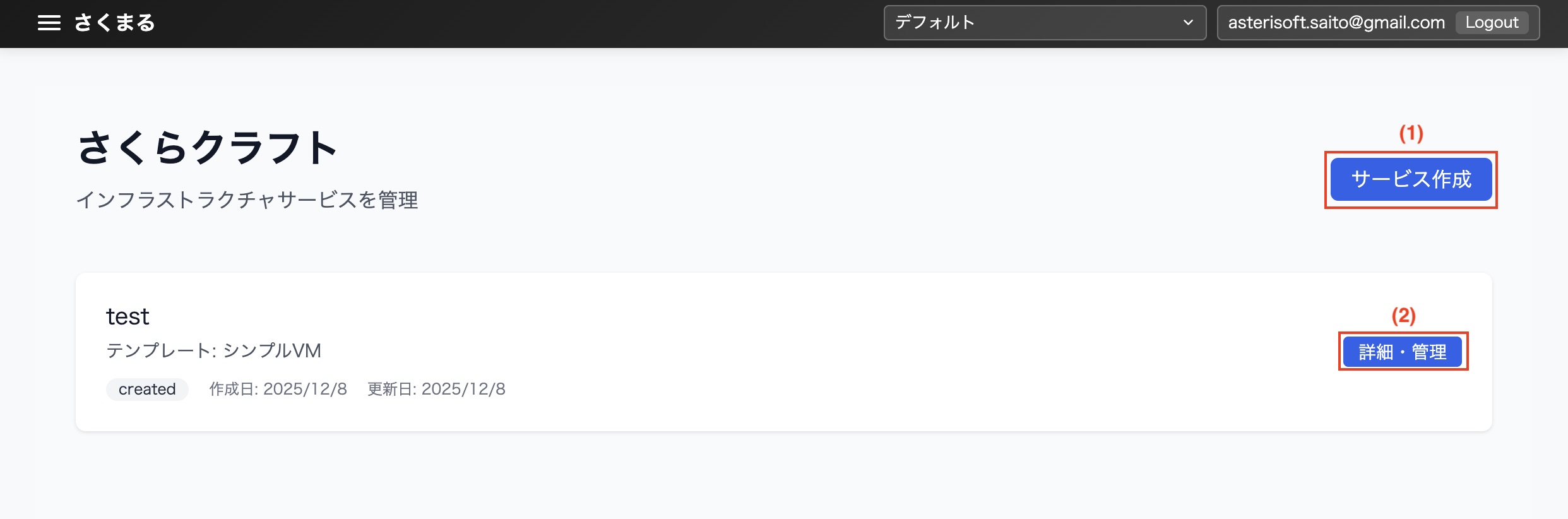
(1) サービス作成ボタン
クリックするとサービス新規作成ページに遷移します
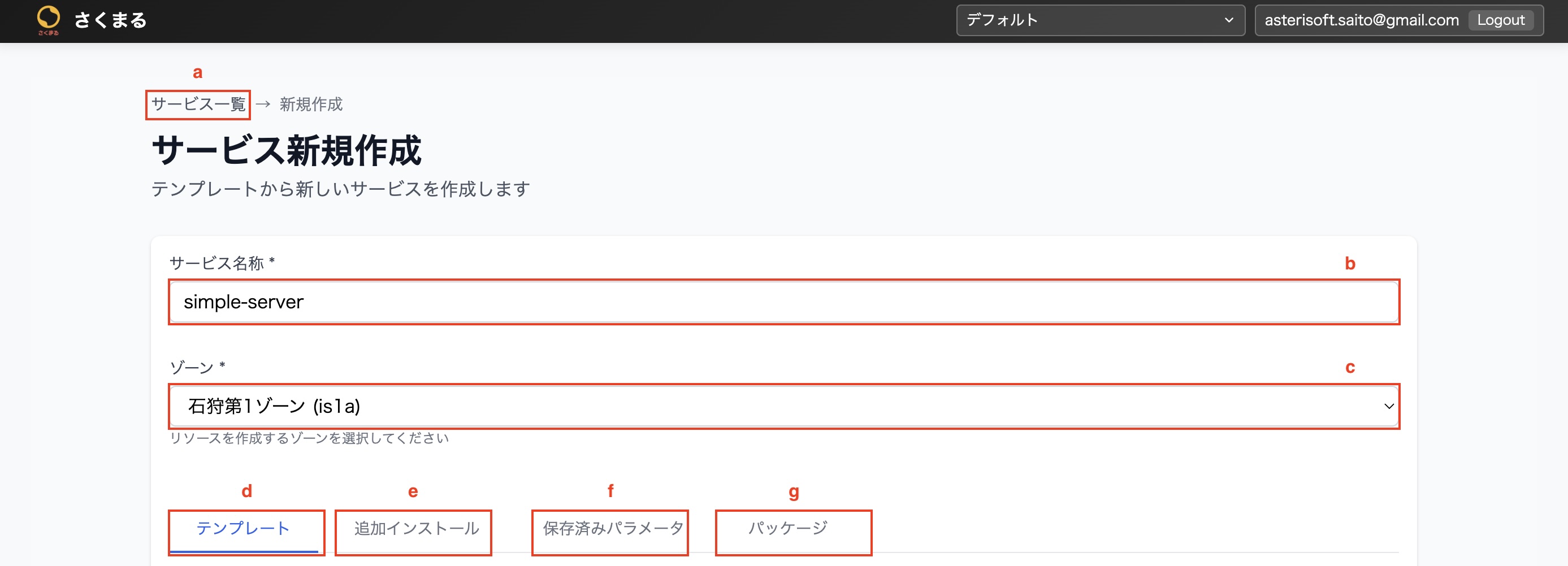
a サービスリンク
クリックするとさくらクラフトページに遷移します
b サービス名称
新規作成するサービス名称を入力してください 入力するとゾーンの選択が可能になります
c ゾーン選択
新規作成するサービスのゾーンを選択してください 選択できるゾーンはさくらクラウドのゾーンと同じです 選択するとテンプレート等のタブ選択が可能になります
d テンプレートタブ
クリックすると作成するさくらクラウドのリソーステンプレートを選択する内容を表示します
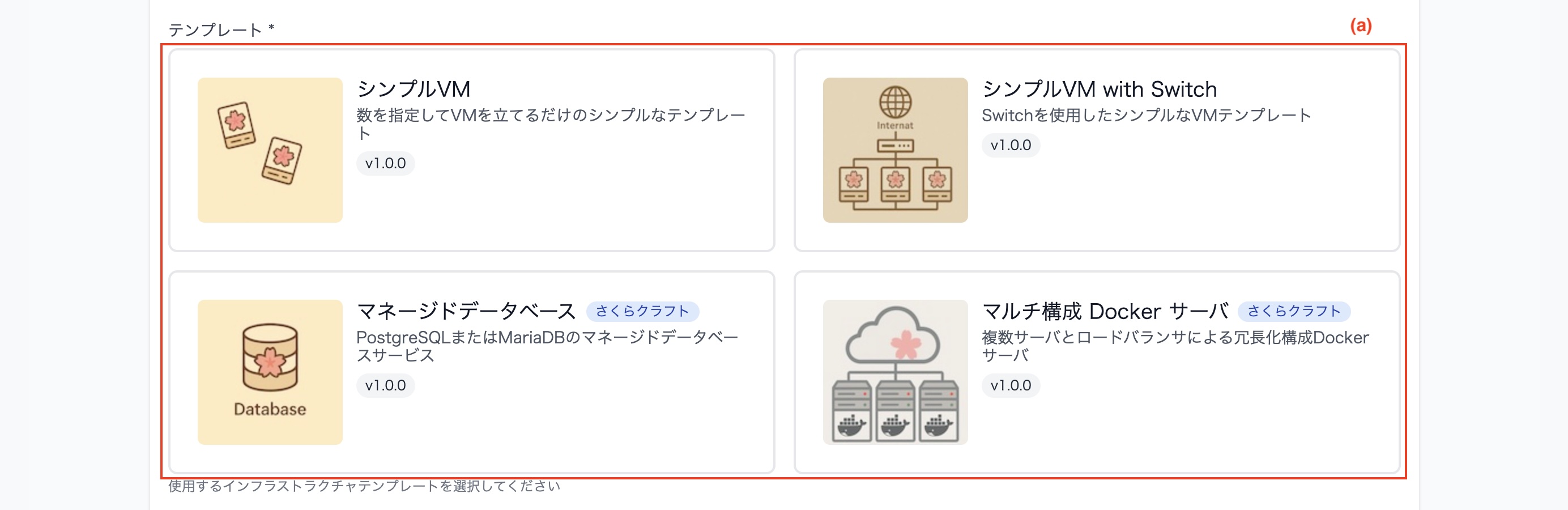
(a) テンプレート選択
作成したいさくらクラウドのテンプレートを選択します 選択すると以降のサービス作成やパラメータの入力が可能になります
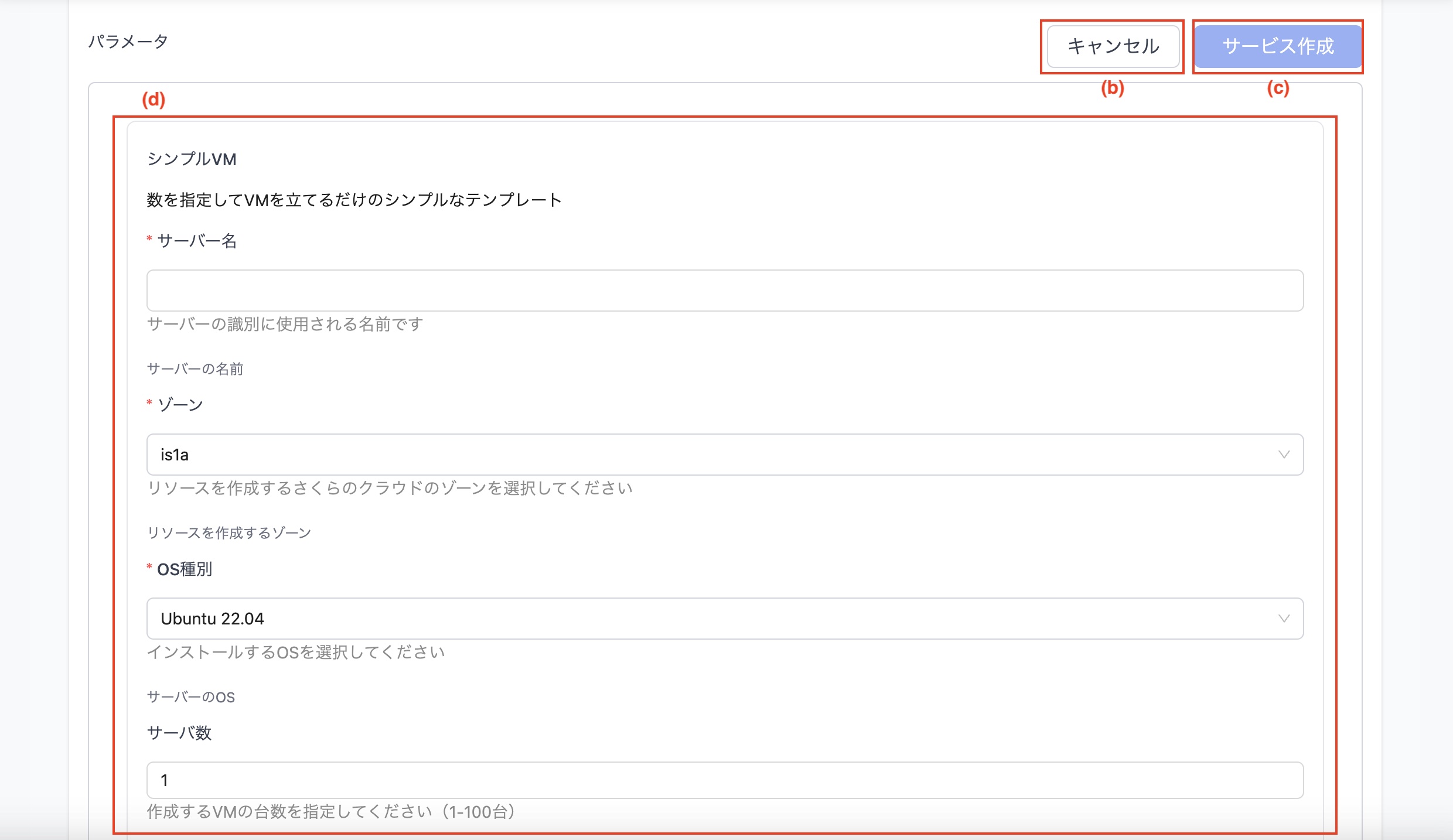
(b) キャンセルボタン
クリックするとサービスの作成をやめてさくらクラフトページに遷移します
(c) サービス作成
クリックするとパラメータで入力や選択した内容でサービスを作成してサービス詳細ページに遷移します
(d) パラメータ入力
指定したテンプレートに必要なパラメータを入力または選択します
e 追加インストールタブ
クリックすると別途追加でインストールできるサービスが選択できます。
詳細は「追加インストール」を確認してください
f 保存済みパラメータタブ
クリックするとテンプレートごとに保存されたパラメータを再利用することができる保存済みテンプレートが選択できます 予めテンプレートタブでテンプレートを選択していないと保存済みテンプレートは選択できません

制限: さくらクラフトプランで利用可能
(a) 保存済みテンプレート選択
保存したパラメータのテンプレートを選択します 選択するとパラメータの内容が選択した保存済みのパラメータの内容に同期されます
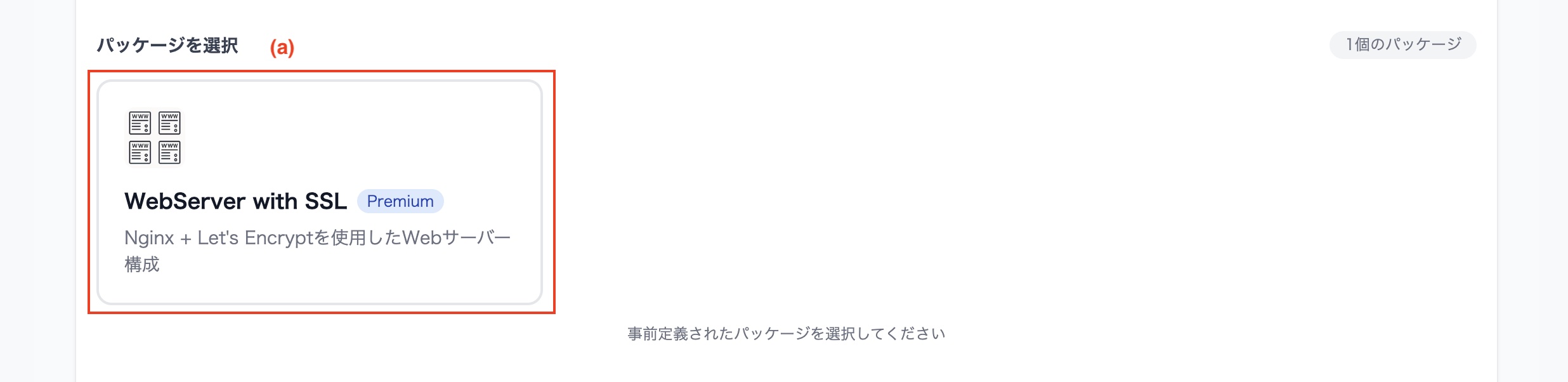
g パッケージタブ
クリックするとテンプレート+パラメータが設定されたそのまま作成可能なパッケージを選択できます
制限: さくらクラフトプランで利用可能
(a) パッケージ選択
作成したいパッケージを選択します 選択すると該当パッケージに設定されたテンプレートとパラメータが自動で選択、入力されサービスが作成できる状態になります
(2) サービス詳細ボタン
クリックするとサービス詳細ページに遷移します


a サービスリンク
クリックするとさくらクラフトページに遷移します
b 計画ボタン
クリックすると設定されているテンプレート+パラメータで入力値の誤りなど適用可能な状態かプレビューを行います 実行後は操作履歴で結果を確認することができます
c 適用ボタン
クリックすると設定されているテンプレート+パラメータで実際にさくらクラウドのリソースを作成します 実行後は操作履歴で結果を確認することができます
d 破棄ボタン
クリックすると設定されているテンプレート+パラメータで実際にさくらクラウドのリソースを破棄します 実行後は操作履歴で結果を確認することができます
e 削除ボタン
クリックすると確認ダイアログが表示され、続行するとサービス自体を削除してさくらクラフトページに遷移します 適用を実行してさくらクラウドに作成済みの場合は破棄を実行してさくらクラウドのリソースを破棄する必要があります
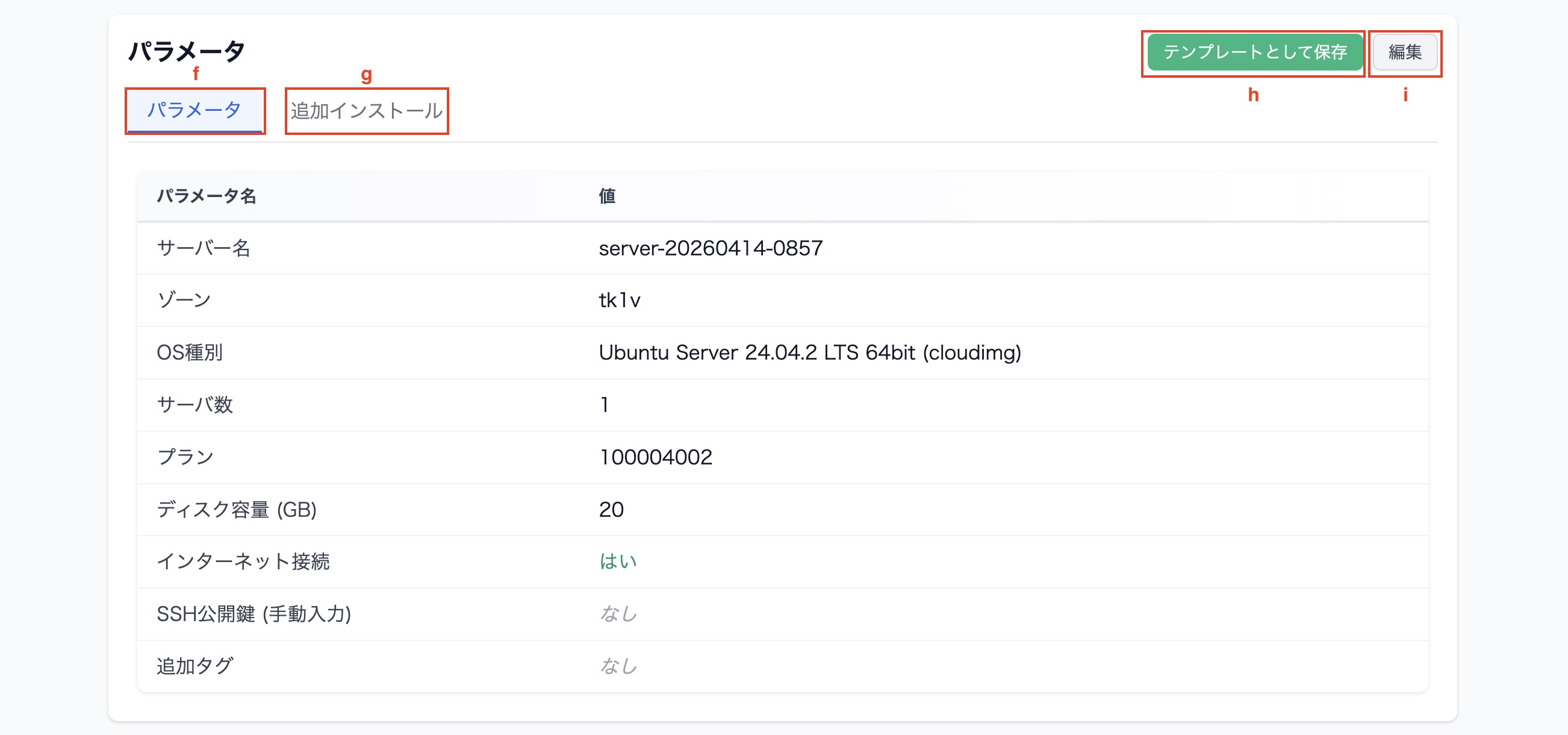
f パラメータ表示
クリックすると現在設定されているパラメータが確認できます デフォルトではパラメータが表示されています
g 追加インストール表示
クリックすると現在設定されている追加インストールの状況を確認できます
h テンプレートとして保存ボタン
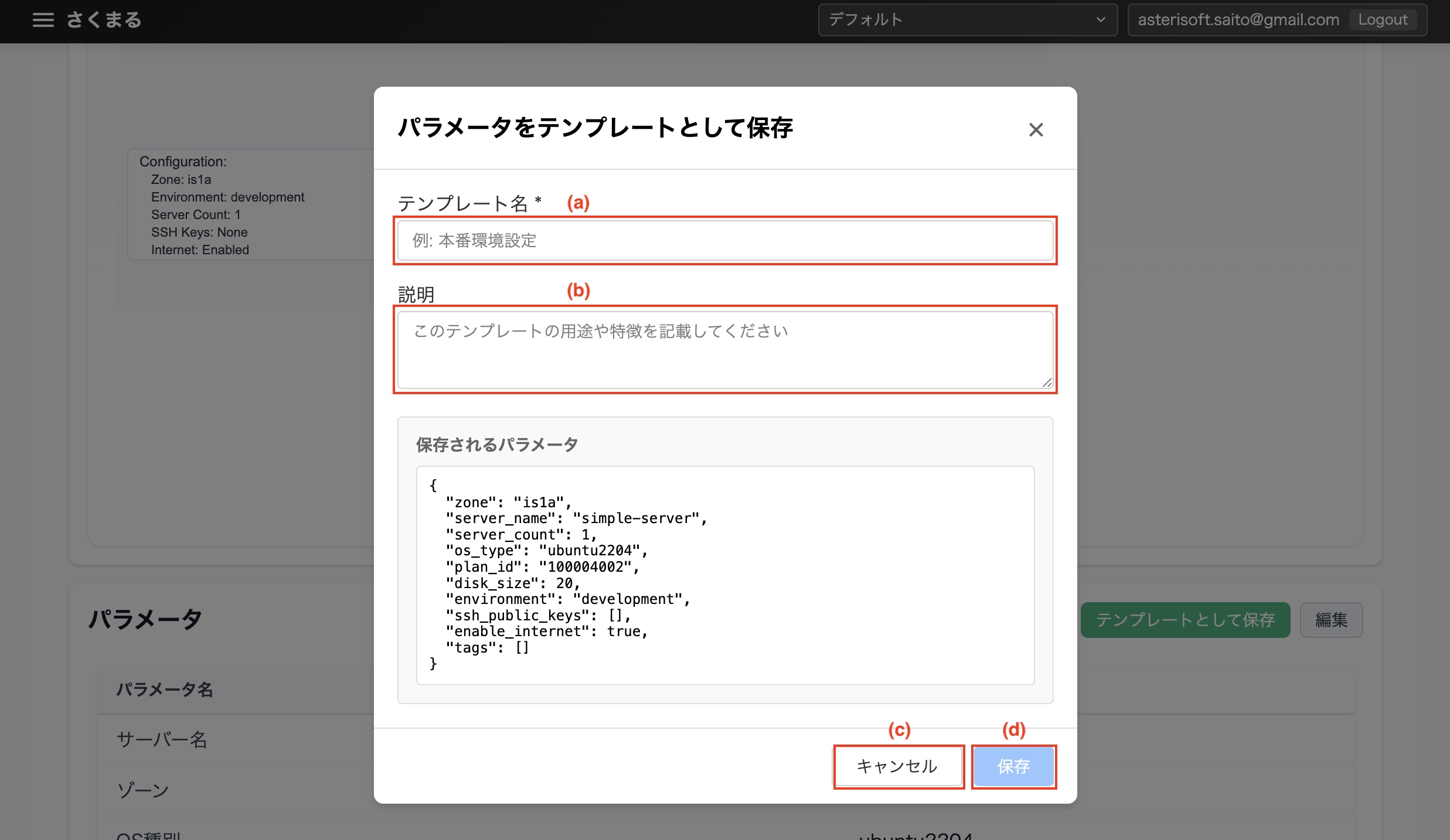
クリックするとパラメータテンプレート保存ダイアログを開きます 保存したテンプレートは新規作成時の保存済みパラメータで使用することができます
制限: さくらクラフトプランで利用可能
(a) テンプレート名
テンプレート名を入力します
(b) 説明
このテンプレートの用途や特徴を入力します
(c) キャンセルボタン
クリックするとパラメータテンプレート保存ダイアログを閉じます
(d) 保存ボタン
クリックすると入力した内容でテンプレートを保存します
i 編集ボタン
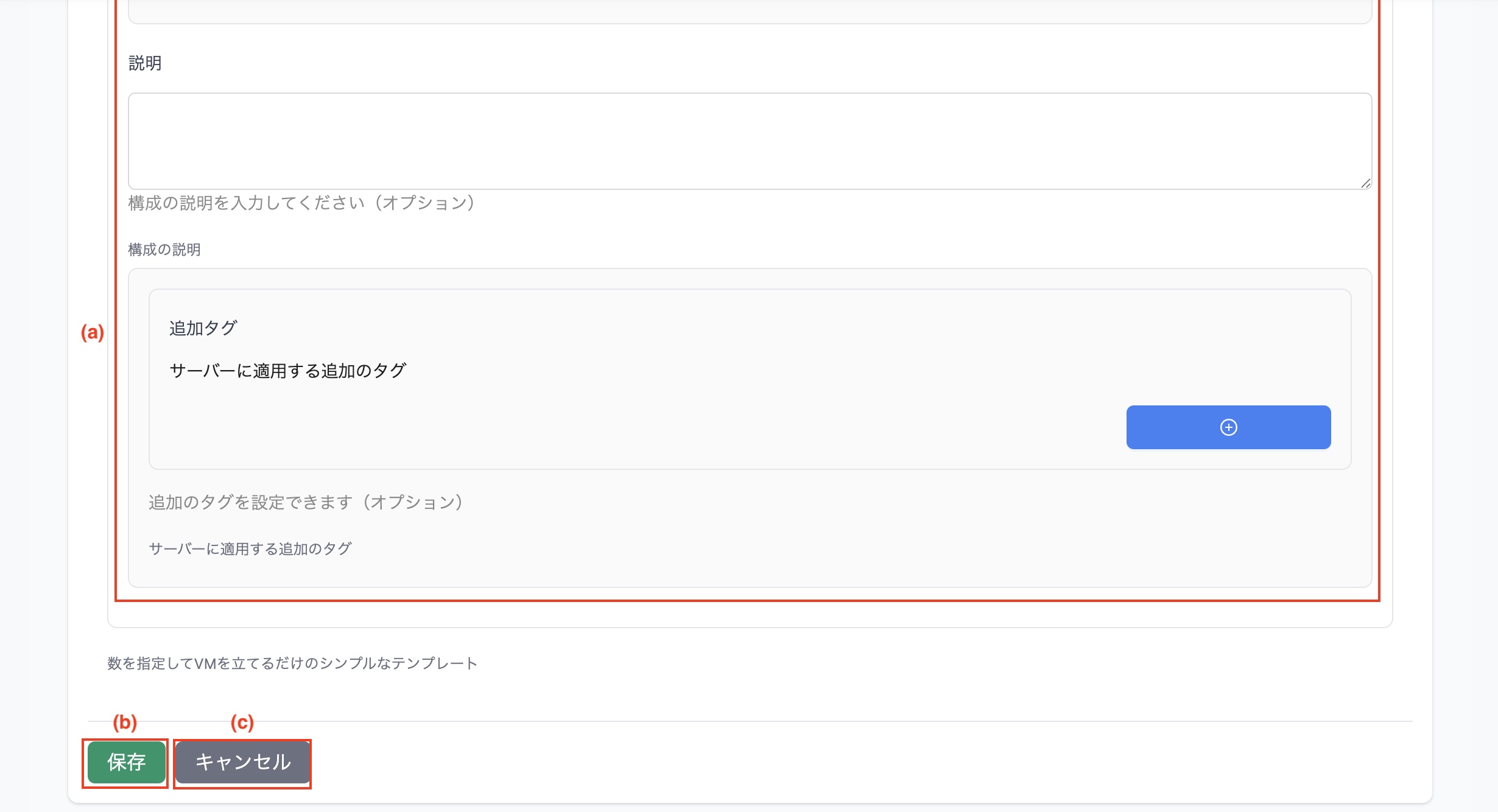
クリックするとパラメータ(パラメータ、追加インストール)が編集モードに変わります
(a) パラメータ入力
編集したいパラメータまたは追加インストールの値を変更します
(b) 保存ボタン
クリックすると現在の内容で保存します さくらクラウドに反映する場合はそのまま適用を実行もしくは計画を実行してプレビューを行い、その後適用を実行してください
(c) キャンセルボタン
クリックするとパラメータの編集モードを解除します
j 操作履歴選択
操作履歴をクリックすると該当の操作詳細ダイアログが開きます
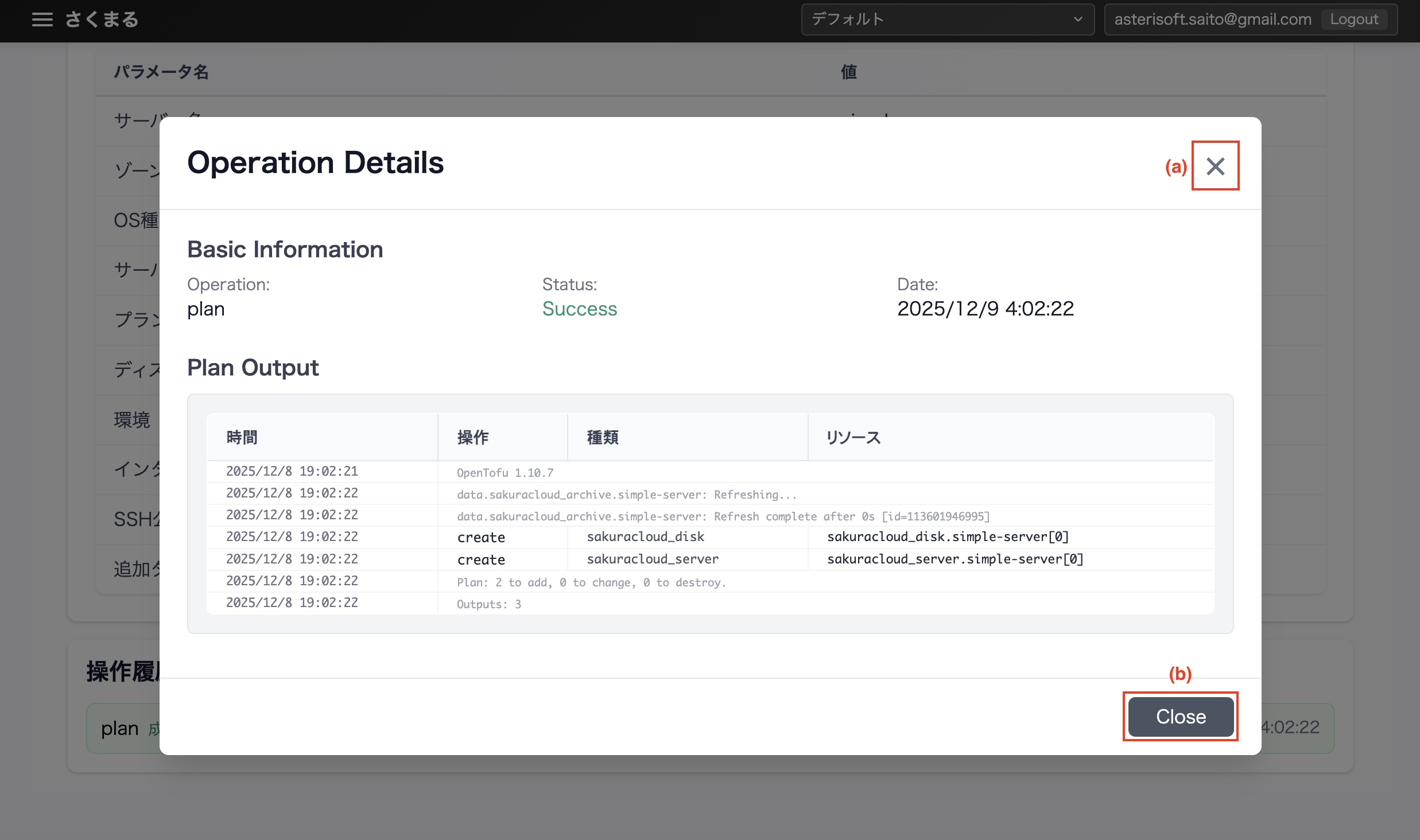
(a) 閉じるボタン
クリックすると操作詳細ダイアログを閉じます
(b) 閉じるボタン
クリックすると操作詳細ダイアログを閉じます
追加インストール
追加でインストールしたいリソースを有効化することができます。 有効化されたリソースは作成されるサーバーに自動でインストールされます

選択にはあらかじめテンプレートの選択が必要です
(1) Webサーバー

a 有効化
チェックするとWebサーバを有効にします
b Webサーバ選択
Webサーバーとして使用するサービスを選択できます 選択できるWebサーバは「nginx」「Apache」です
(2) SiteGuard
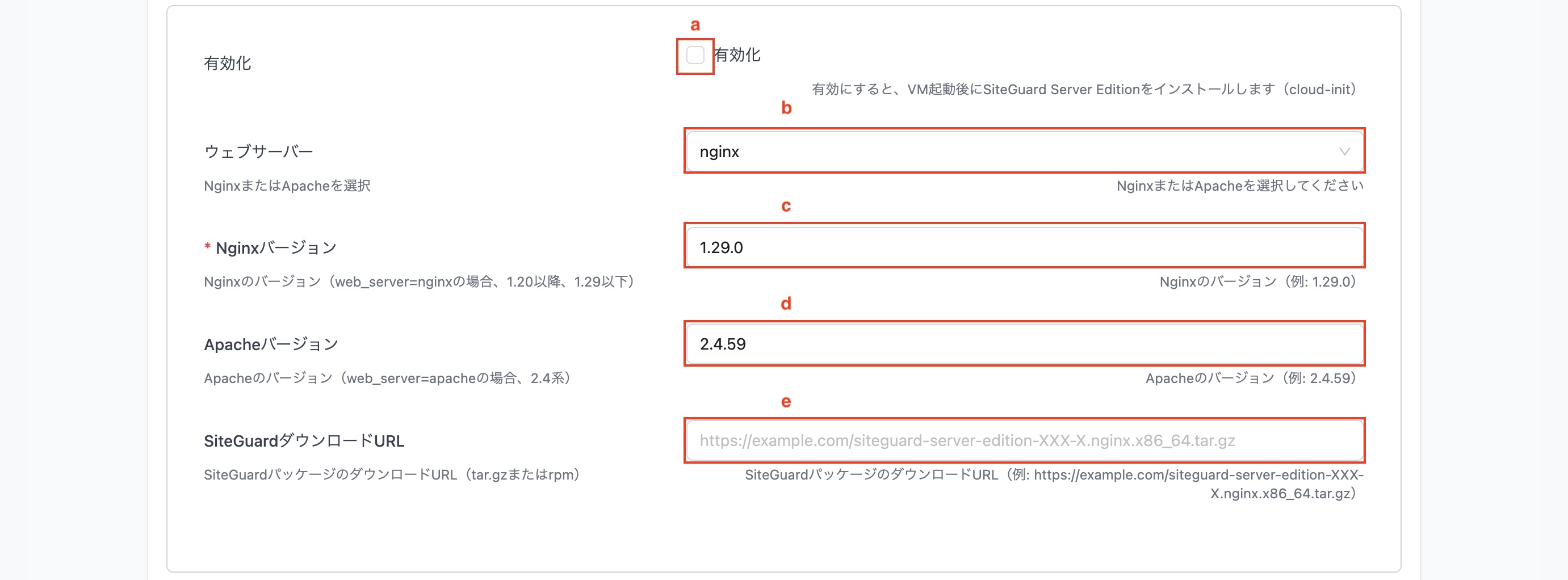
a 有効化
チェックするとSiteGuardを有効にします
b ウェブサーバー
ウェブサーバーとして使用するサービスを選択できます 選択できるウェブサーバーは「nginx」「Apache」です
c Nginxのバージョン
1.20~1.29の範囲内でnginxのバージョンを入力します
ウェブサーバーでnginxを選択されている場合には入力が必須になります
d Apacheのバージョン
2.4系のapacheバージョンを入力します
ウェブサーバーでApacheを選択されている場合には入力が必須になります
e ダウンロードURL
インストールに使用されるSiteGuardパッケージのダウンロードURLを入力します
(3) Docker

a 有効化
チェックするとDockerを有効にします
(4) Cloudflare Tunnel

a 有効化
チェックするとCloudflare Tunnelを有効にします
b トンネルトークン
Cloudflareで発行されたトークンを入力します
(5) Tailscale
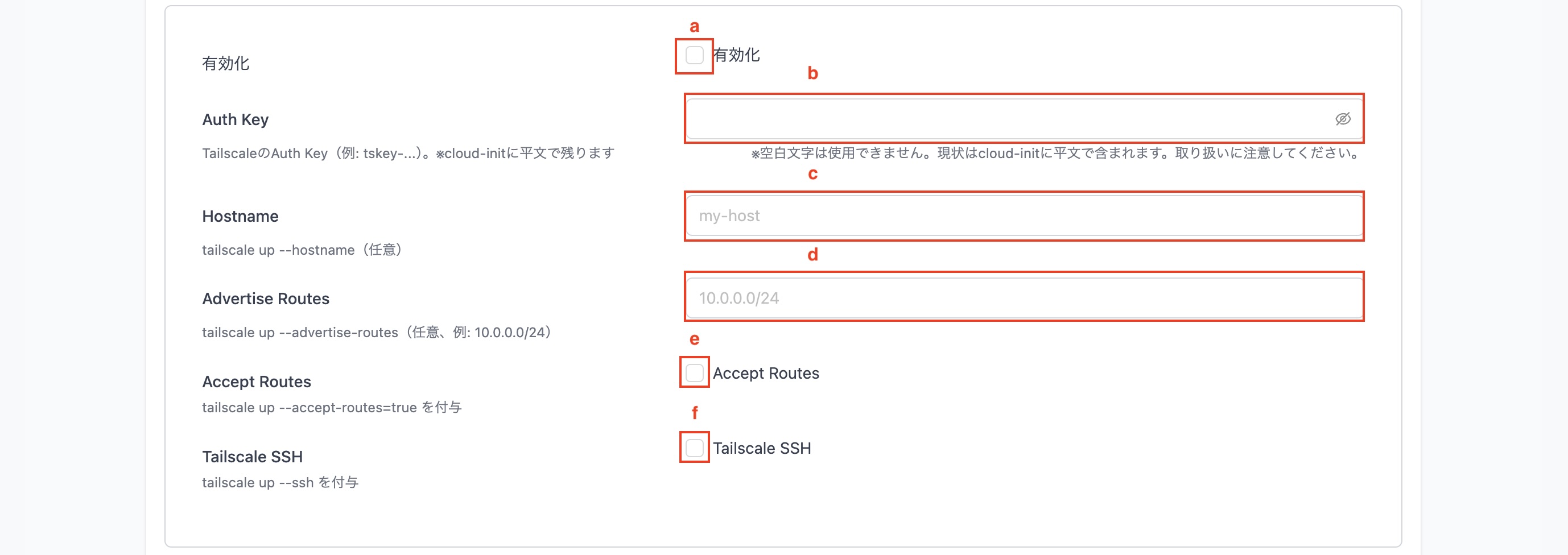
a 有効化
チェックするとTailscaleを有効にします
b Authキー
Tailscaleで発行されたAuthキーを入力します
c ホスト名
必要があればtailscale up --hostnameで指定されるホスト名を入力します
d Advertise Routes
必要があればtailscale up --advertise-routesで指定されるCIDR表記のIPプレフィックスを入力します
e Accept Routes
チェックするとtailscale upコマンドに--accept-routes=trueを付与します
f SSH
チェックするとtailscale upコマンドに--sshを付与します