さくらコストナビ
さくらコストナビはサーバー監視やコスト最適化プランを提案する機能です
さくらのクラウド
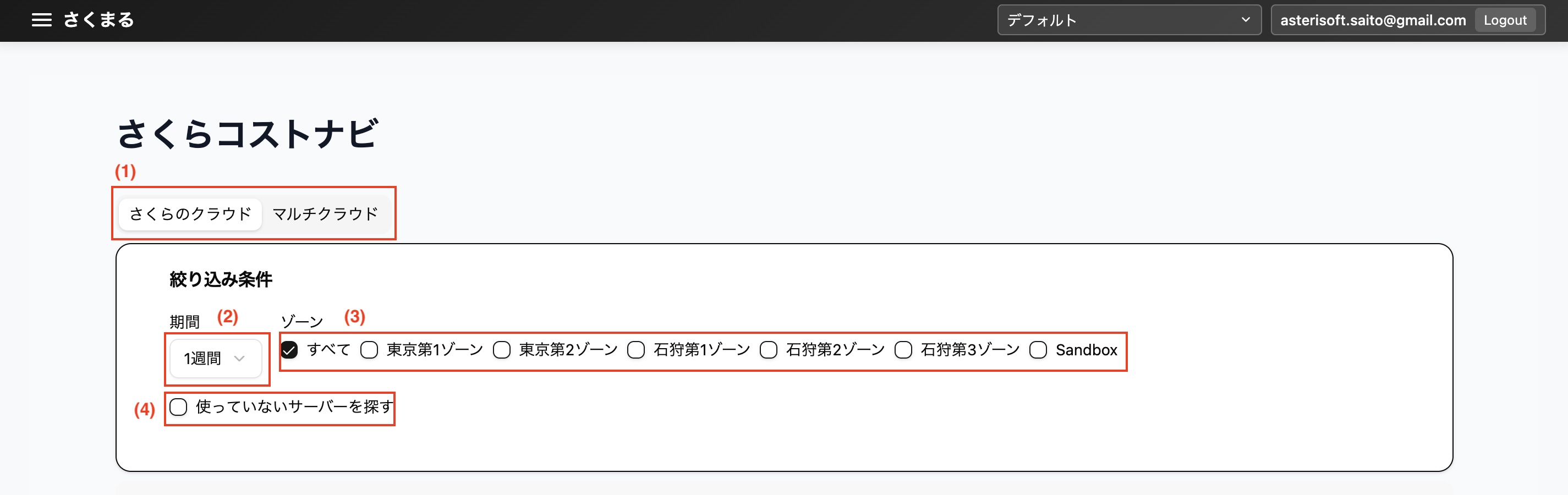
(1) クラウド切り替え
さくらのクラウドをクリックすると、さくらクラウドのサーバーの内容を表示します マルチクラウドをクリックすると、独自に登録したサーバーの内容を表示します
(2) グラフ期間
各サーバーで表示されているグラフの期間を選択します 選択できる期間は「1時間」「12時間」「1日」「3日」「一週間」「1ヶ月」「3ヶ月」です
(3) ゾーン指定
ゾーンを一つ以上チェックするとそのゾーンのサーバーのみ表示します
(4) 使っていないサーバーを探す
チェックすると使っていないサーバーを探すための絞り込み条件を表示します 選択した条件でサーバーを絞り込みます
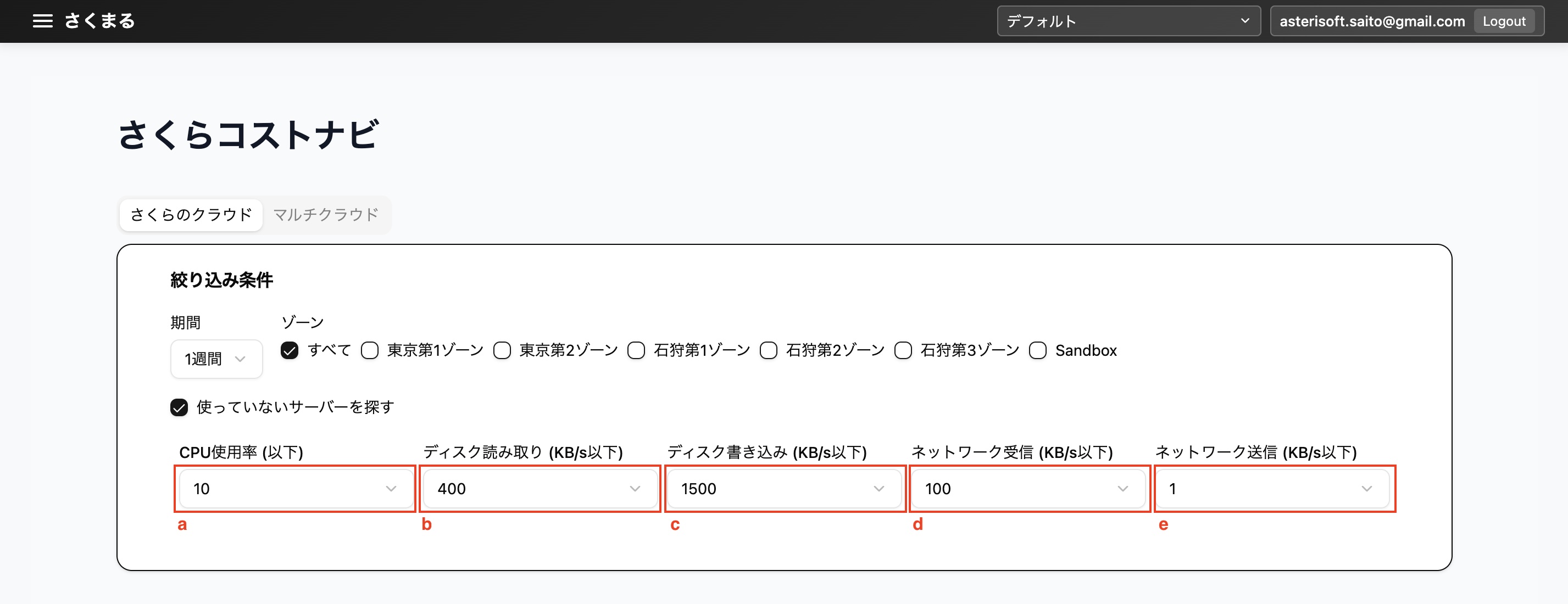
a CPU使用率選択
選択した期間内におけるサーバーの最大CPU使用率(以下)を選択します 選択できるCPU使用率は「設定しない」「1」「5」「10」「20」「30」「40」「50」「60」「70」「80」「90」「100」です 設定しないを選択するとCPU使用率では絞り込みを行いません
b ディスク読み取り量選択
選択した期間内におけるサーバーの最大ディスク読み取り(KB/s以下)を選択します 選択できるディスク読み取りは「設定しない」「1」「5」「10」「50」「100」「200」「300」「400」「500」です 設定しないを選択するとディスク読み取りでは絞り込みを行いません
c ディスク書き込み量選択
選択した期間内におけるサーバーの最大ディスク書き込み(KB/s以下)を選択します 選択できるディスク読み取りは「設定しない」「1」「5」「10」「50」「100」「300」「500」「1000」「1500」です 設定しないを選択するとディスク書き込みでは絞り込みを行いません
d ネットワーク受信量選択
選択した期間内におけるサーバーの最大ネットワーク受信(KB/s以下)を選択します 選択できるネットワーク受信は「設定しない」「1」「5」「10」「50」「100」「200」「300」「400」「500」です 設定しないを選択するとネットワーク受信では絞り込みを行いません
e ネットワーク送信量選択
選択した期間内におけるサーバーの最大ネットワーク送信(KB/s以下)を選択します 選択できるネットワーク送信は「設定しない」「1」「5」「10」「50」「100」「200」「300」「400」「500」です 設定しないを選択するとネットワーク送信では絞り込みを行いません
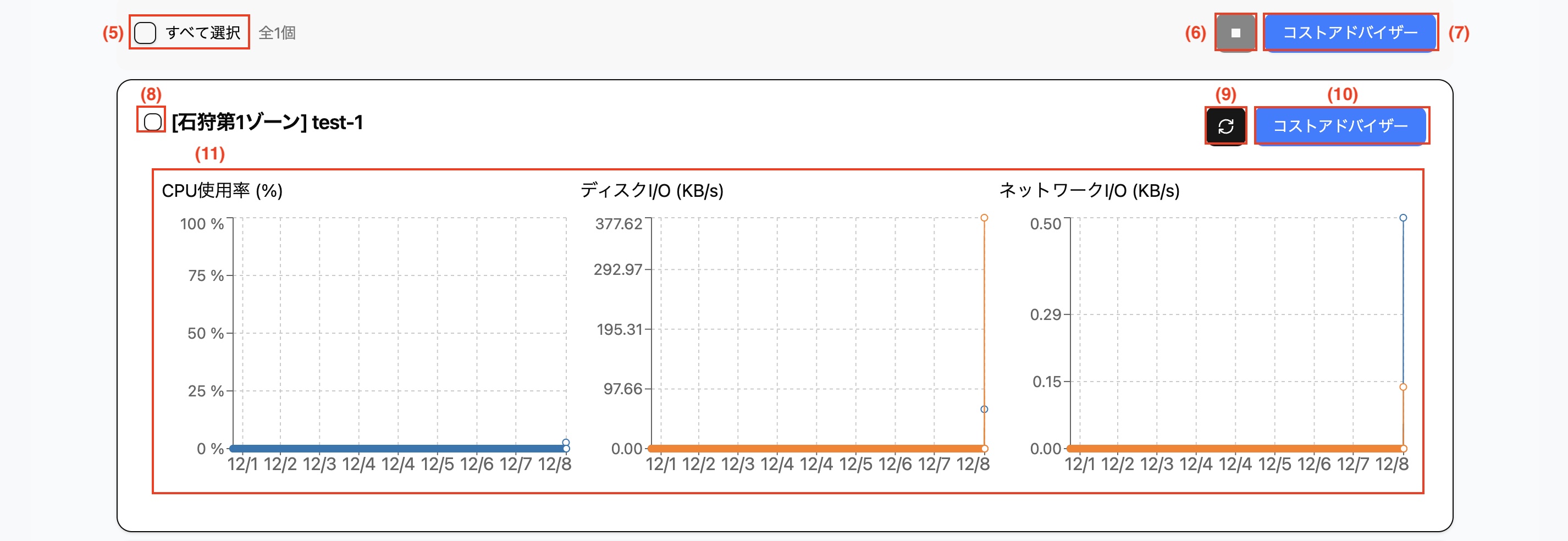
(5) サーバー一括選択
チェックすると一括でサーバーを選択/非選択で切り替えます
(6) サーバー一括停止
クリックすると選択されているサーバーを停止します
(7) 一括コストアドバイザー
クリックすると選択されているサーバーのコストアドバイザーダイアログを開きます
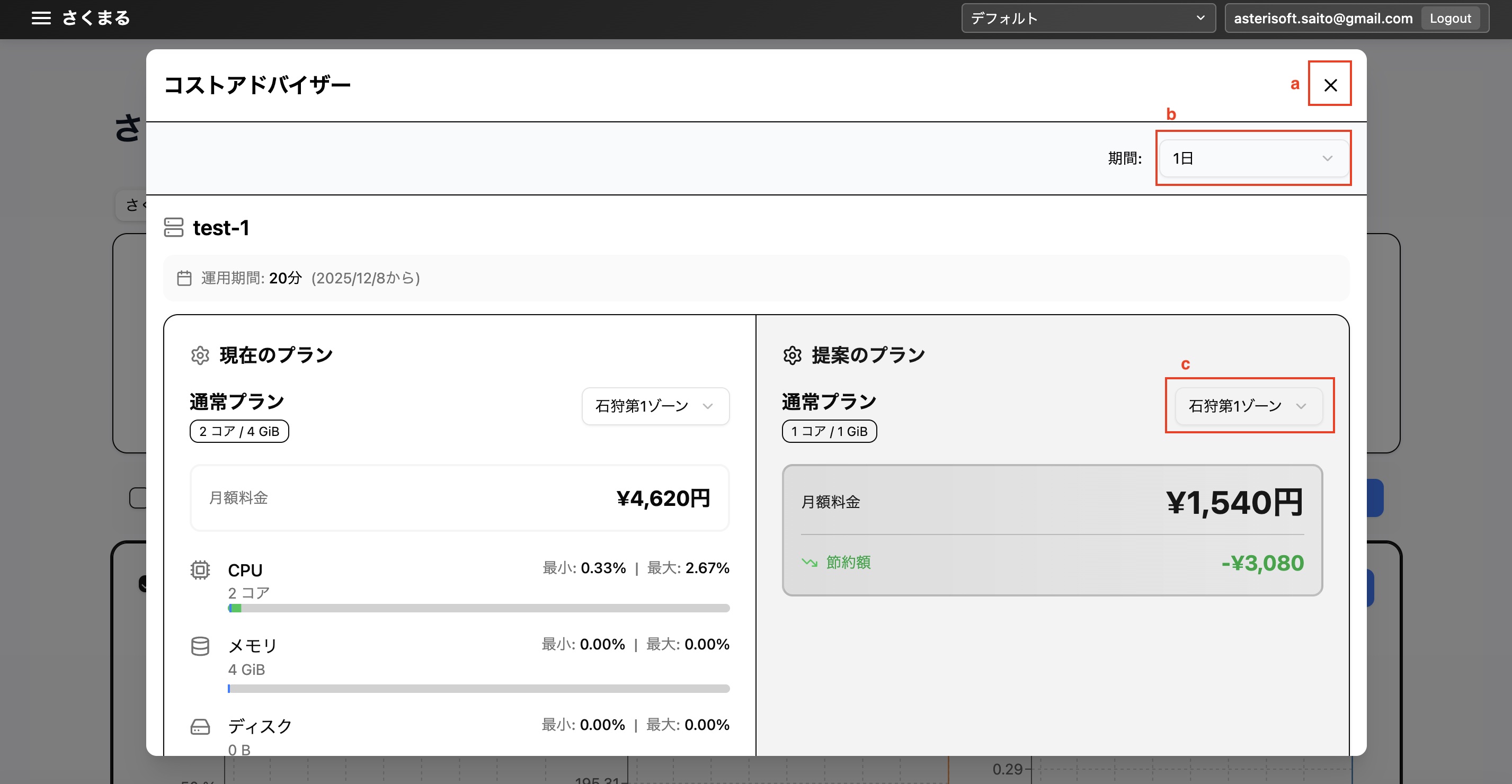
a 閉じるボタン
クリックするとコストアドバイザーダイアログを閉じます
b 期間選択
提案するために使用するサーバーデータの期間を選択します 選択できる期間は「1日」「3日」「1週間」「1ヶ月」「3ヶ月」です
c ゾーン選択
提案プランのゾーンを選択します 選択できるゾーンはさくらクラウドのゾーンと同じです 選択したゾーンによって価格が変動する場合があります
(8) サーバー選択
チェックすると該当サーバーを選択/非選択で切り替えます
(9) グラフ更新
クリックすると該当サーバーのグラフを更新します
(10) コストアドバイザー
クリックすると該当サーバーのコストアドバイザーページに遷移します
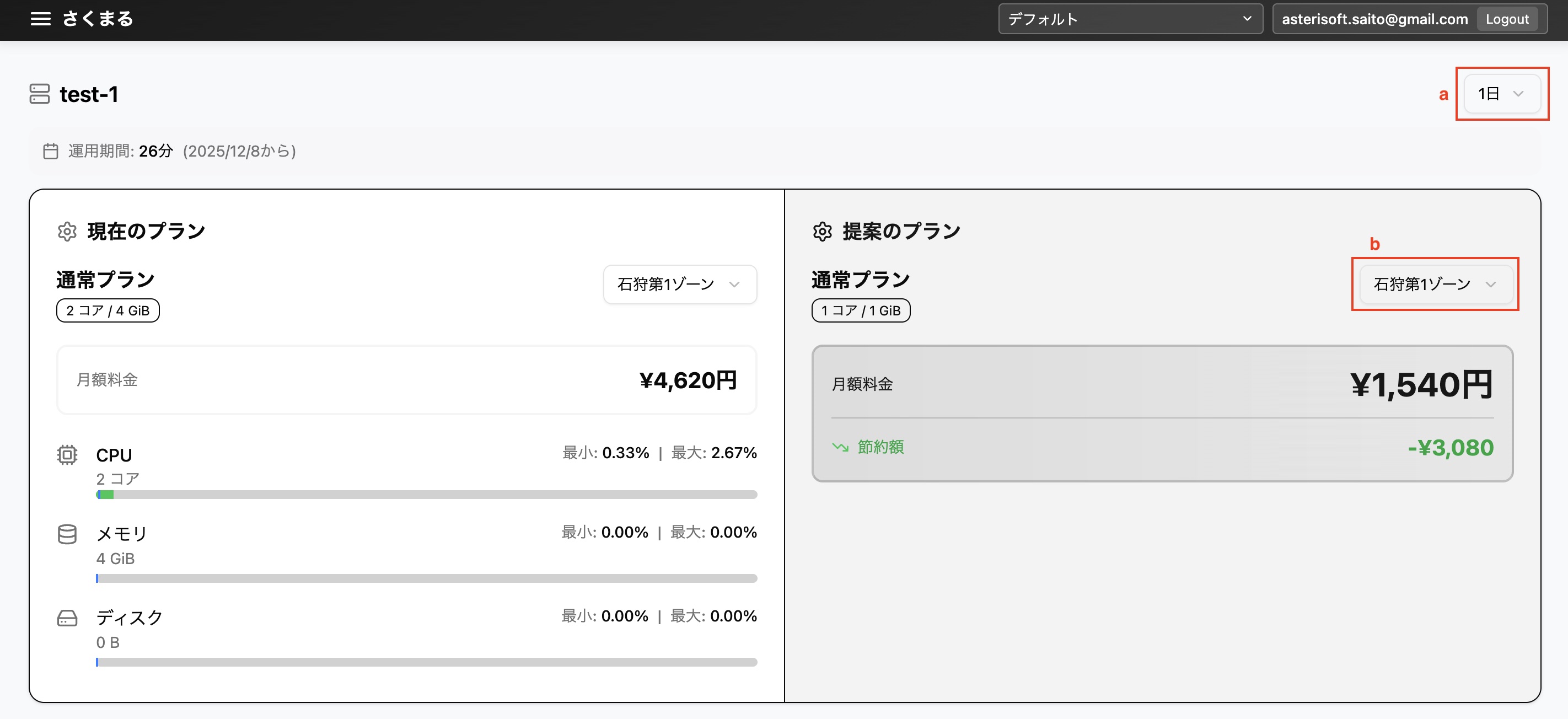
a 期間選択
提案するために使用するサーバーデータの期間を選択します 選択できる期間は「1日」「3日」「1週間」「1ヶ月」「3ヶ月」です
b ゾーン選択
提案プランのゾーンを選択します 選択できるゾーンはさくらクラウドのゾーンと同じです 選択したゾーンによって価格が変動する場合があります
(11) グラフのツールチップ表示
グラフのいずれかのメモリをホバーすると該当メモリの日付と値を表示します
マルチクラウド
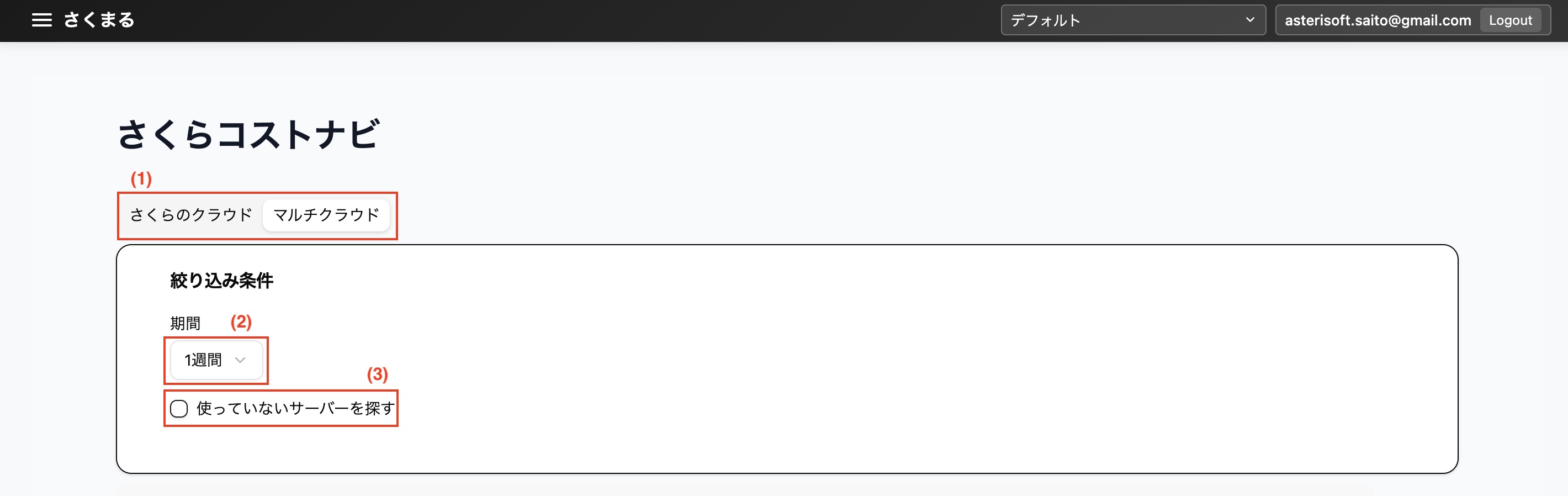
(1) クラウド切り替え
マルチクラウドをクリックすると、独自に登録したサーバーの内容を表示します さくらのクラウドをクリックすると、さくらクラウドのサーバーの内容を表示します
(2) グラフ期間
各サーバーで表示されているグラフの期間を選択します 選択できる期間は「1時間」「12時間」「1日」「3日」「一週間」「1ヶ月」「40日」です
(3) 使っていないサーバーを探す
チェックすると使っていないサーバーを探すための絞り込み条件を表示します 選択した条件でサーバーを絞り込みます
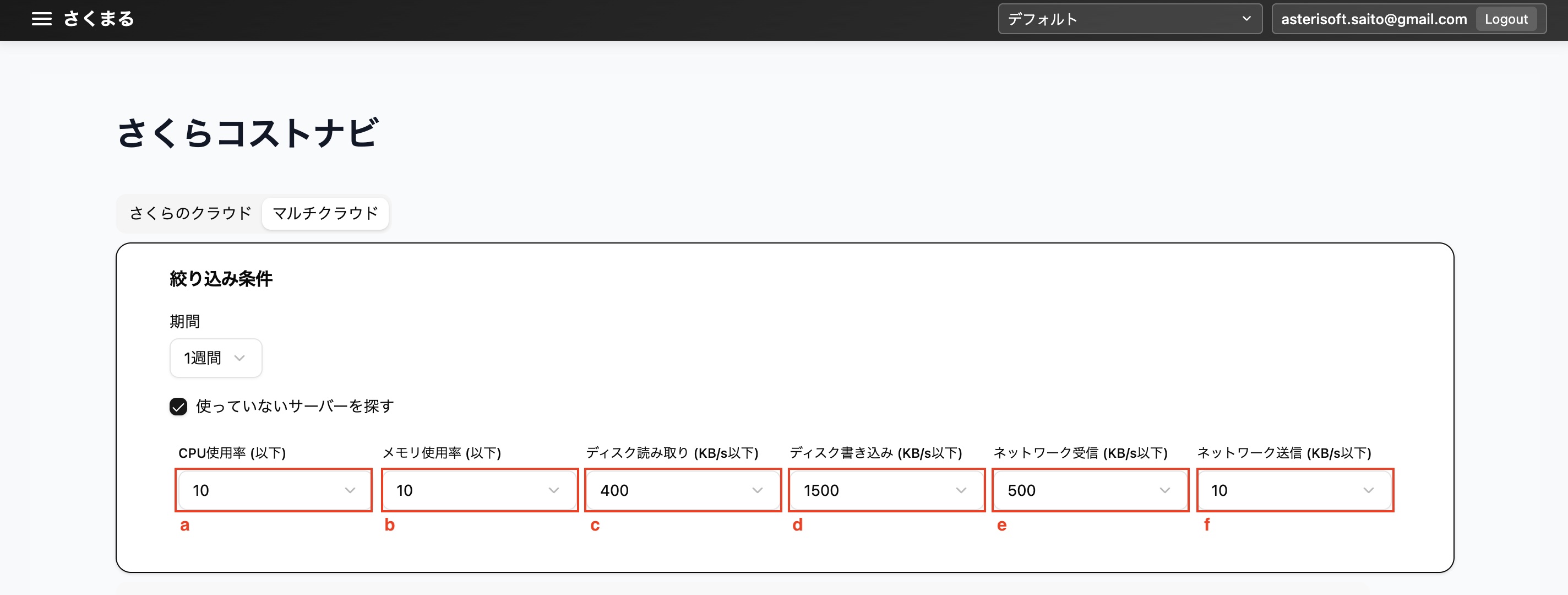
a CPU使用率選択
選択した期間内におけるサーバーの最大CPU使用率(以下)を選択します 選択できるCPU使用率は「設定しない」「1」「5」「10」「20」「30」「40」「50」「60」「70」「80」「90」「100」です 設定しないを選択するとCPU使用率では絞り込みを行いません
b メモリ使用率選択
選択した期間内におけるサーバーの最大メモリ使用率(以下)を選択します 選択できるメモリ使用率は「設定しない」「1」「5」「10」「20」「30」「40」「50」「60」「70」「80」「90」「100」です 設定しないを選択するとメモリ使用率では絞り込みを行いません
c ディスク読み取り量選択
選択した期間内におけるサーバーの最大ディスク読み取り(KB/s以下)を選択します 選択できるディスク読み取りは「設定しない」「1」「5」「10」「50」「100」「200」「300」「400」「500」です 設定しないを選択するとディスク読み取りでは絞り込みを行いません
d ディスク書き込み量選択
選択した期間内におけるサーバーの最大ディスク書き込み(KB/s以下)を選択します 選択できるディスク読み取りは「設定しない」「1」「5」「10」「50」「100」「300」「500」「1000」「1500」です 設定しないを選択するとディスク書き込みでは絞り込みを行いません
e ネットワーク受信量選択
選択した期間内におけるサーバーの最大ネットワーク受信(KB/s以下)を選択します 選択できるネットワーク受信は「設定しない」「1」「5」「10」「50」「100」「200」「300」「400」「500」です 設定しないを選択するとネットワーク受信では絞り込みを行いません
f ネットワーク送信量選択
選択した期間内におけるサーバーの最大ネットワーク送信(KB/s以下)を選択します 選択できるネットワーク送信は「設定しない」「1」「5」「10」「50」「100」「200」「300」「400」「500」です 設定しないを選択するとネットワーク送信では絞り込みを行いません
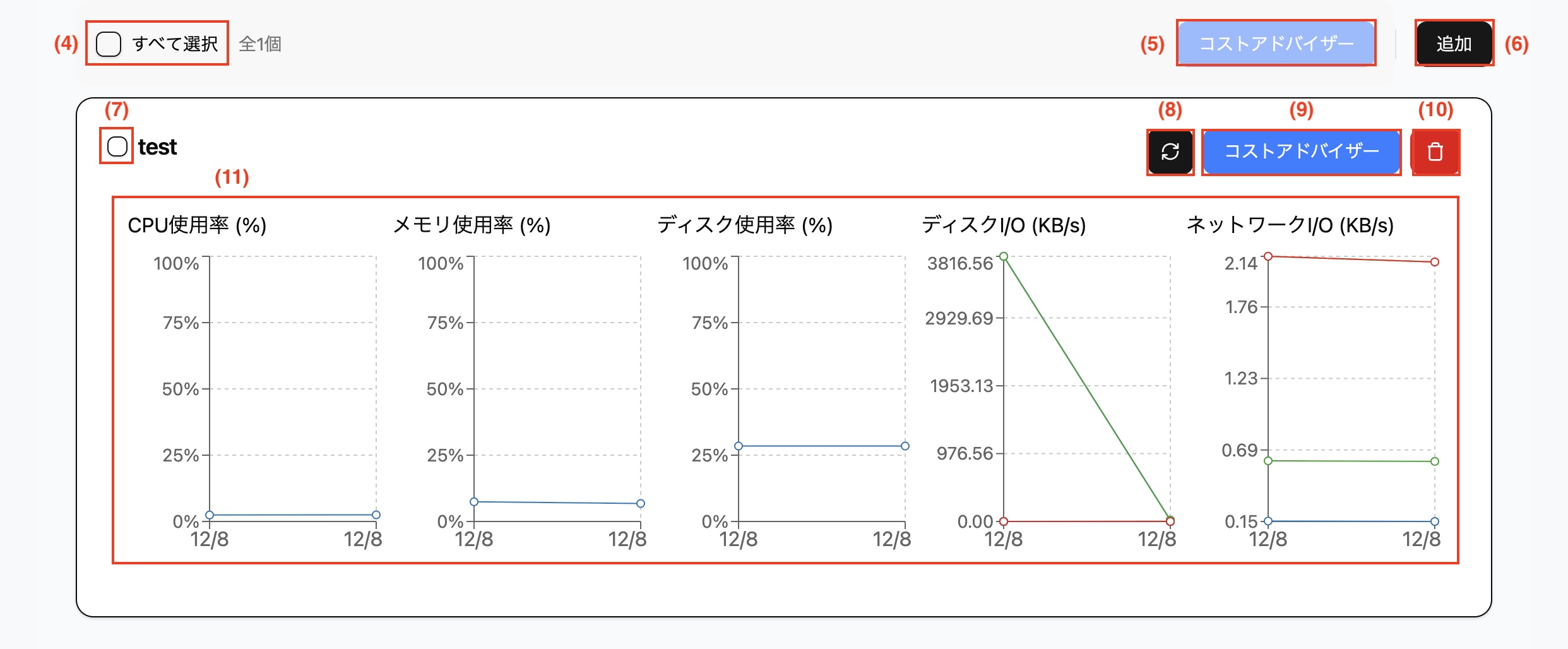
(4) サーバー一括選択
チェックすると一括でサーバーを選択/非選択で切り替えます
(5) 一括コストアドバイザー
クリックすると選択されているサーバーのコストアドバイザーダイアログを開きます
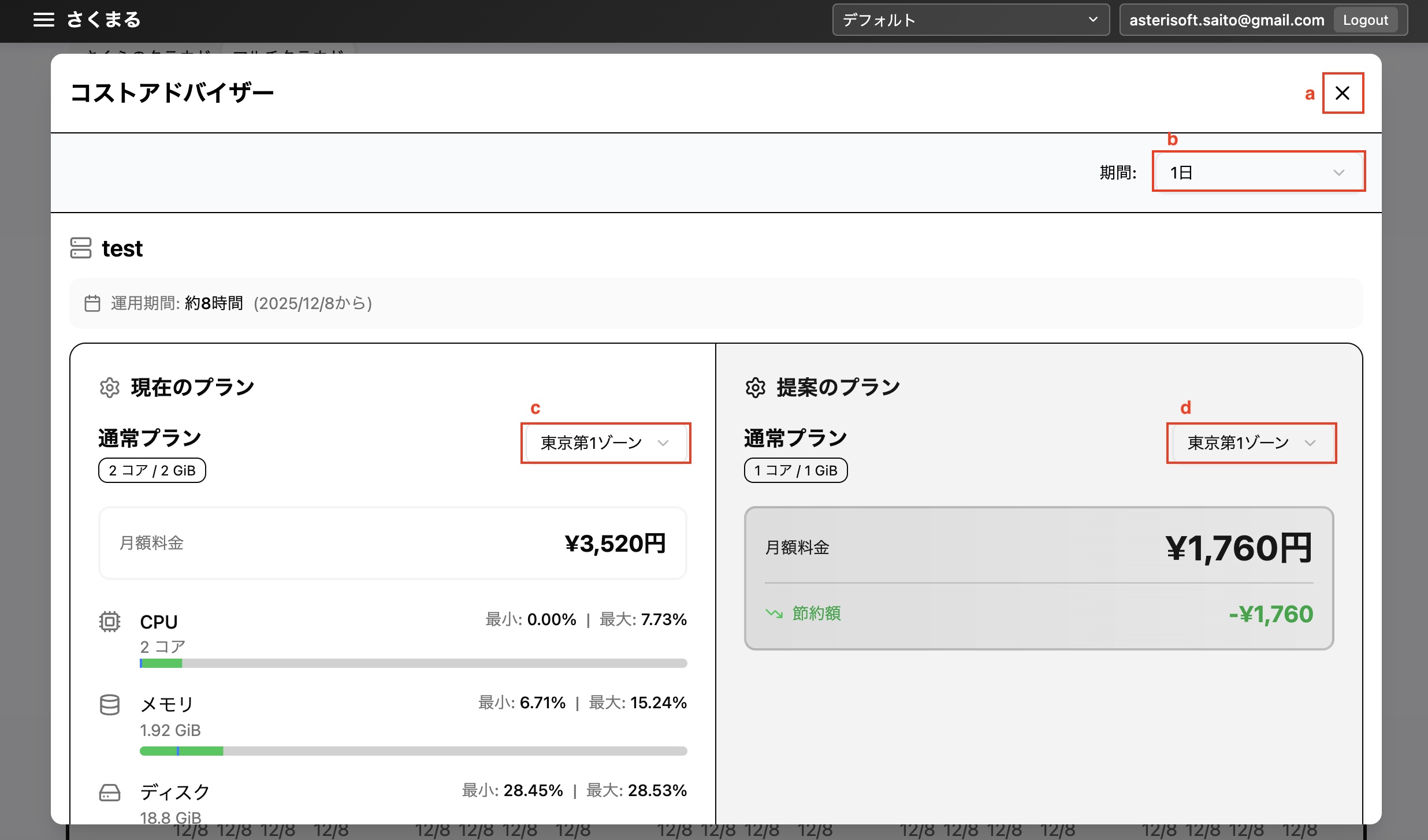
a 閉じるボタン
クリックするとコストアドバイザーダイアログを閉じます
b 期間選択
提案するために使用するサーバーデータの期間を選択します 選択できる期間は「1日」「3日」「1週間」「40日」です
c 現在プランのゾーン選択
該当サーバーがさくらクラウド上にあった場合のゾーンを選択します 選択できるゾーンはさくらクラウドのゾーンと同じです 選択したゾーンによって価格が変動する場合があります
d 提案プランのゾーン選択
提案プランのゾーンを選択します 選択できるゾーンはさくらクラウドのゾーンと同じです 選択したゾーンによって価格が変動する場合があります
(6) 追加ボタン
クリックすると監視サーバー作成ダイアログが開きます
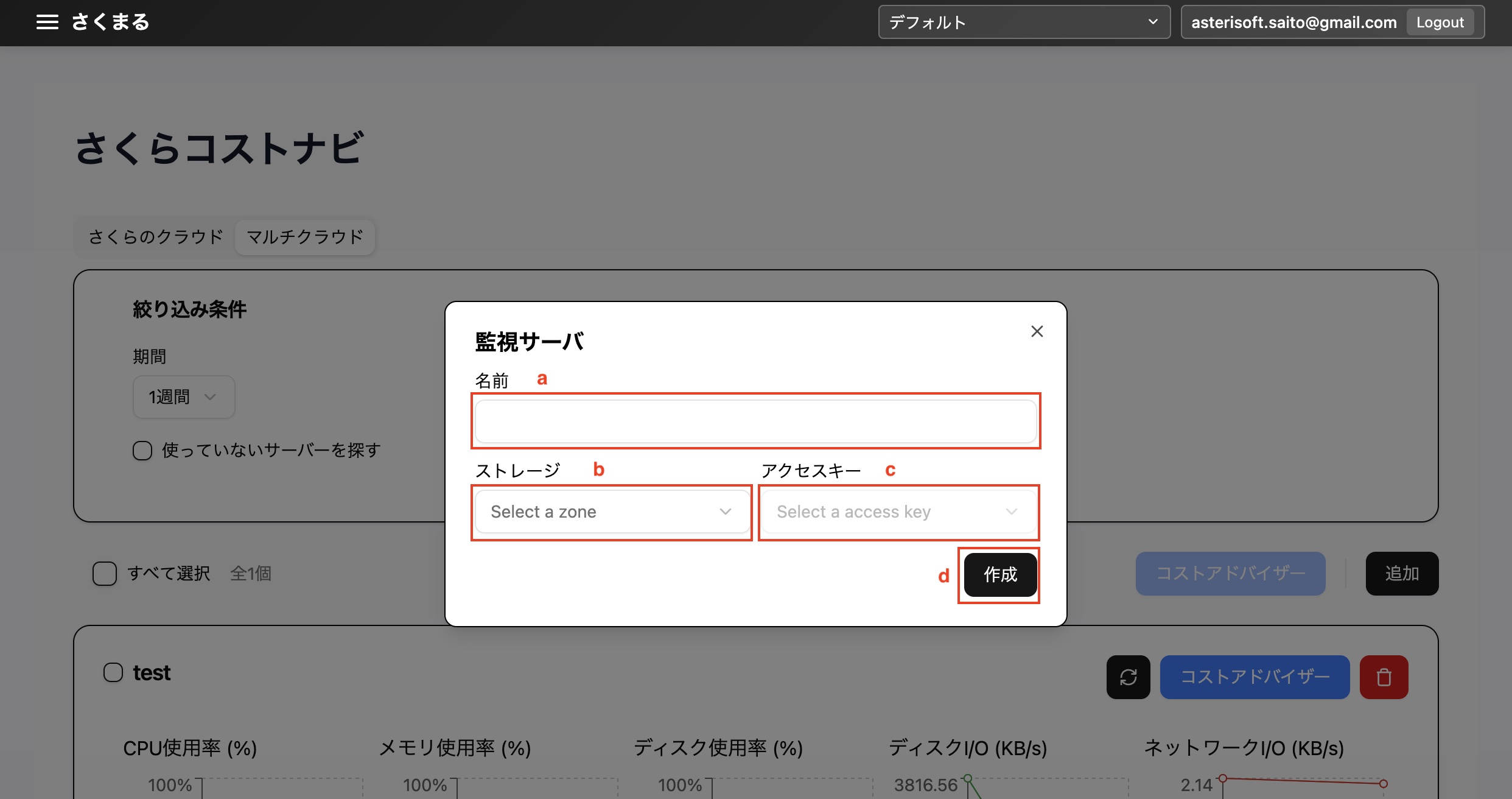
a 名前
監視サーバーの名前を入力します
b ストレージ選択
保存先のストレージを選択します 選択できるストレージは「新規作成」それ以外はプロジェクト設定で設定しているさくらクラウドアクセスキーにより変わります 新規作成を選択すると自動でストレージとアクセスキーが作成されます
c アクセスキー選択
選択したストレージに保存する際に使用するアクセスキーを選択します 選択できるアクセスキーは「新規作成」それ以外はプロジェクト設定で設定しているさくらクラウドアクセスキーにより変わります 新規作成を選択すると自動でアクセスキーが作成されます
ストレージ選択で「新規作成」以外を選択している場合に表示されます
d 作成ボタン
クリックすると入力や選択した内容で監視サーバが作成され、一覧に表示されます
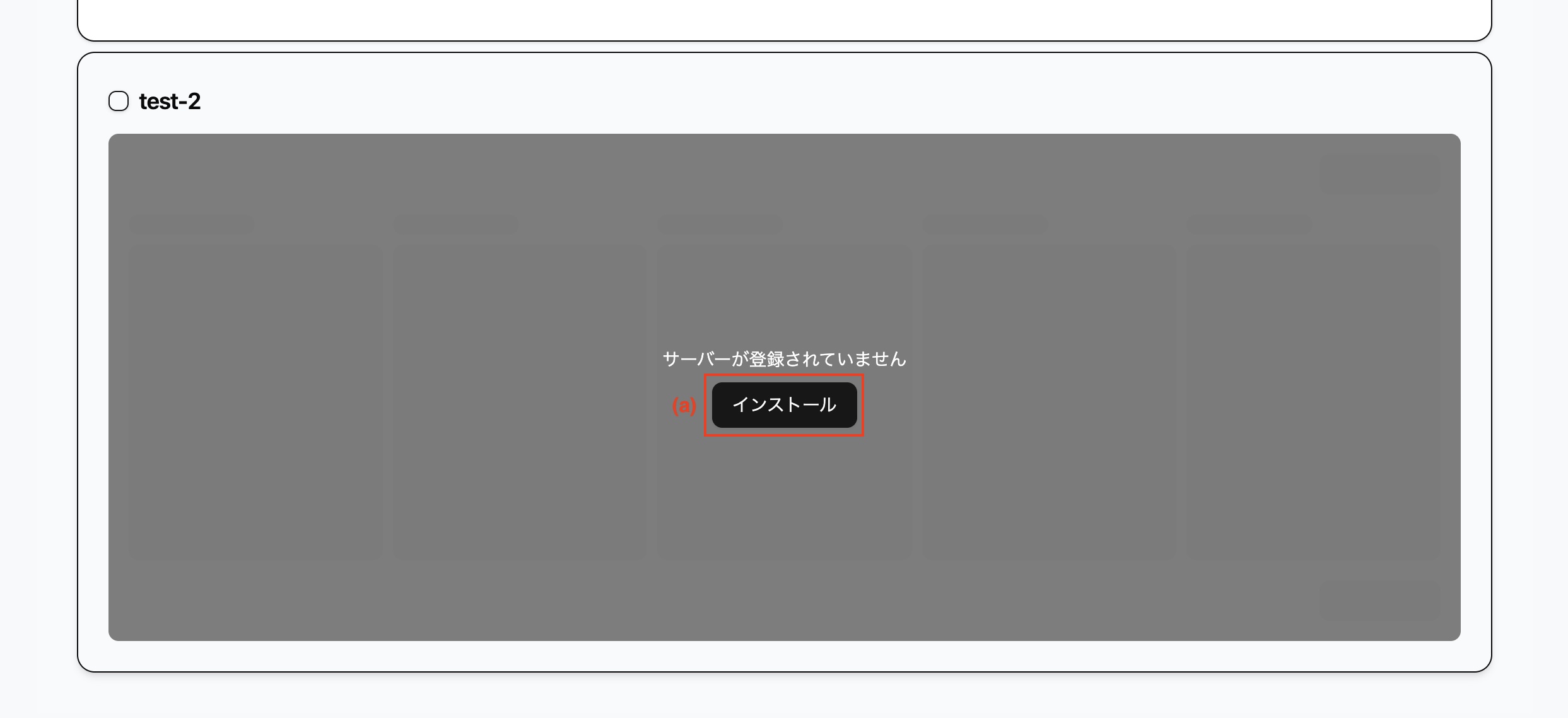
(a) インストールボタン
クリックするとインストールダイアログが開きます 監視したいサーバーでスクリプトを実行すると、必要なツールがインストールされ監視が始まります
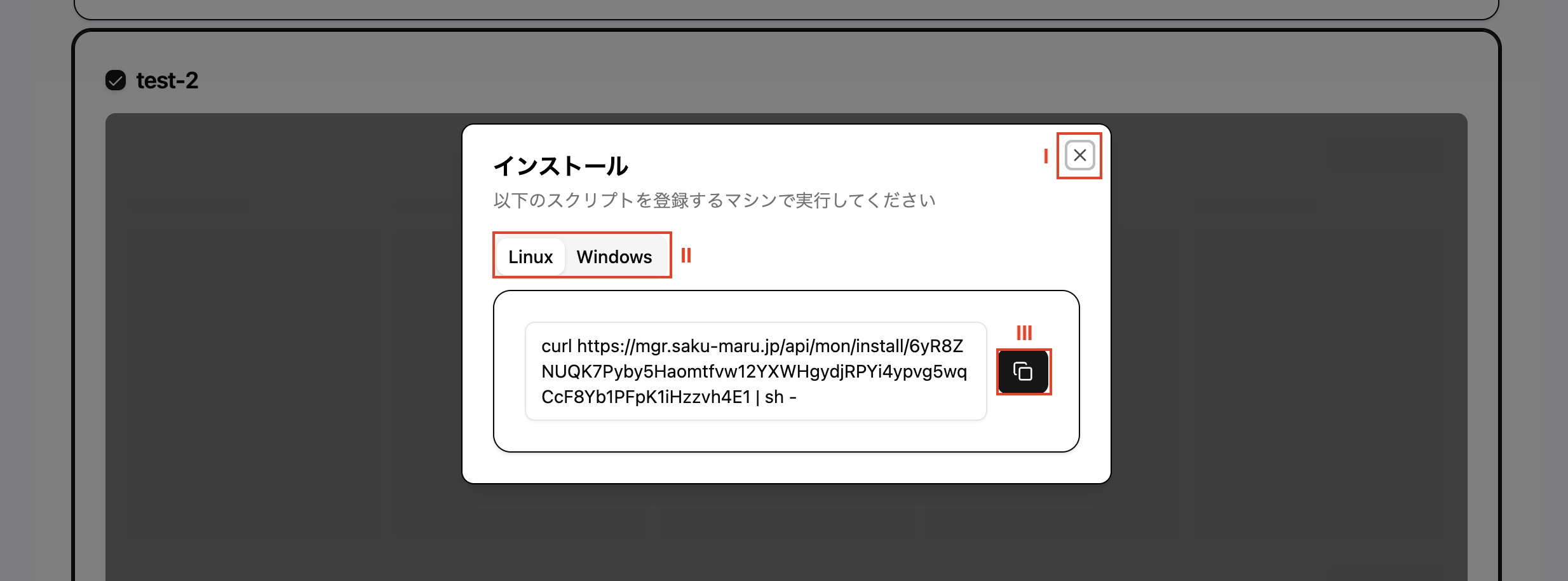
I 閉じるボタン
クリックするとインストールダイアログが閉じます
II OS切り替え
Linuxをクリックすると、Linux用のインストールスクリプトを表示します Windowsをクリックすると、Windows用のインストールスクリプトを表示します
III コピーボタン
クリックするとインストールスクリプトをコピーします
(7) サーバー選択
チェックすると該当サーバーを選択/非選択で切り替えます
(8) グラフ更新
クリックすると該当サーバーのグラフを更新します
(9) コストアドバイザー
クリックすると該当サーバーのコストアドバイザーページに遷移します
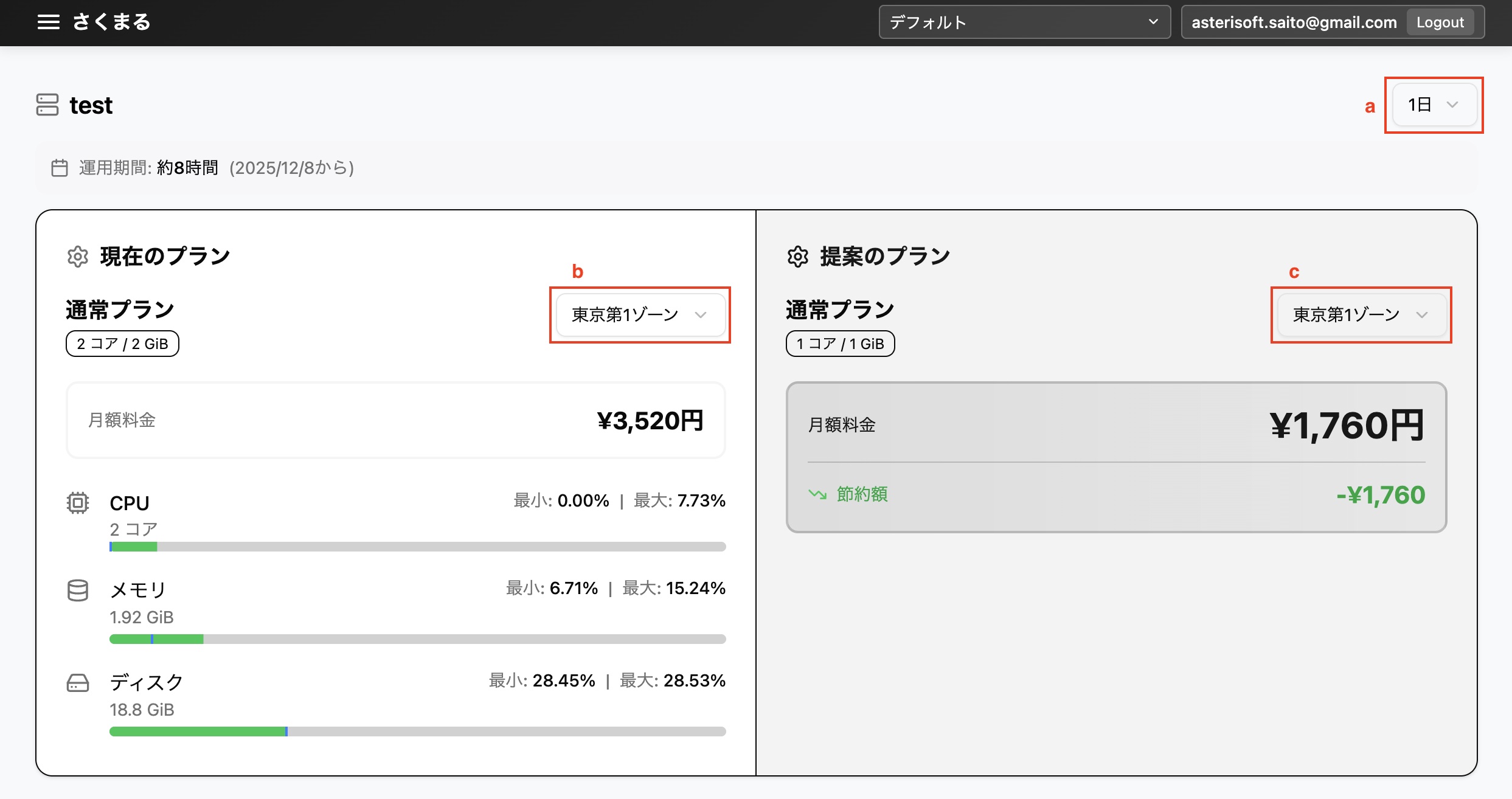
a 期間選択
提案するために使用するサーバーデータの期間を選択します 選択できる期間は「1日」「3日」「1週間」「40日」です
b 現在プランのゾーン選択
該当サーバーがさくらクラウド上にあった場合のゾーンを選択します 選択できるゾーンはさくらクラウドのゾーンと同じです 選択したゾーンによって価格が変動する場合があります
c 提案プランのゾーン選択
提案プランのゾーンを選択します 選択できるゾーンはさくらクラウドのゾーンと同じです 選択したゾーンによって価格が変動する場合があります
(10) 削除ボタン
クリックするとアンインストールダイアログが開きます 該当サーバーでスクリプトを実行すると、インストールしたツール等を削除して一覧からも削除します
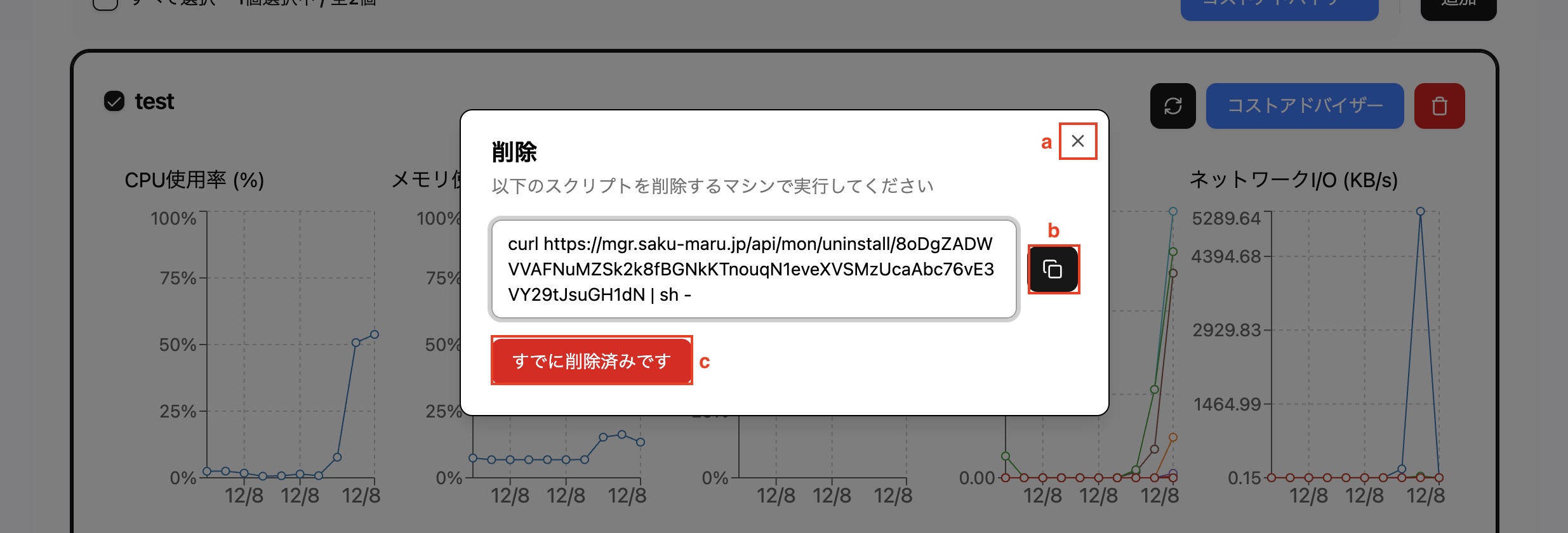
a 閉じるボタン
クリックするとアンインストールダイアログを閉じます
b コピーボタン
クリックするとアンインストールスクリプトをコピーします
c すでに削除済みですボタン
クリックすると確認ダイアログが表示され、続行すると一覧から削除します すでにサーバー自体が消えていてアンインストールスクリプトを実行できない場合に使用します
(11) グラフのツールチップ表示
グラフのいずれかのメモリをホバーすると該当メモリの日付と値を表示します