さくらクラウド統合管理プラットフォーム 操作マニュアル
認証とプロジェクト管理
ログイン
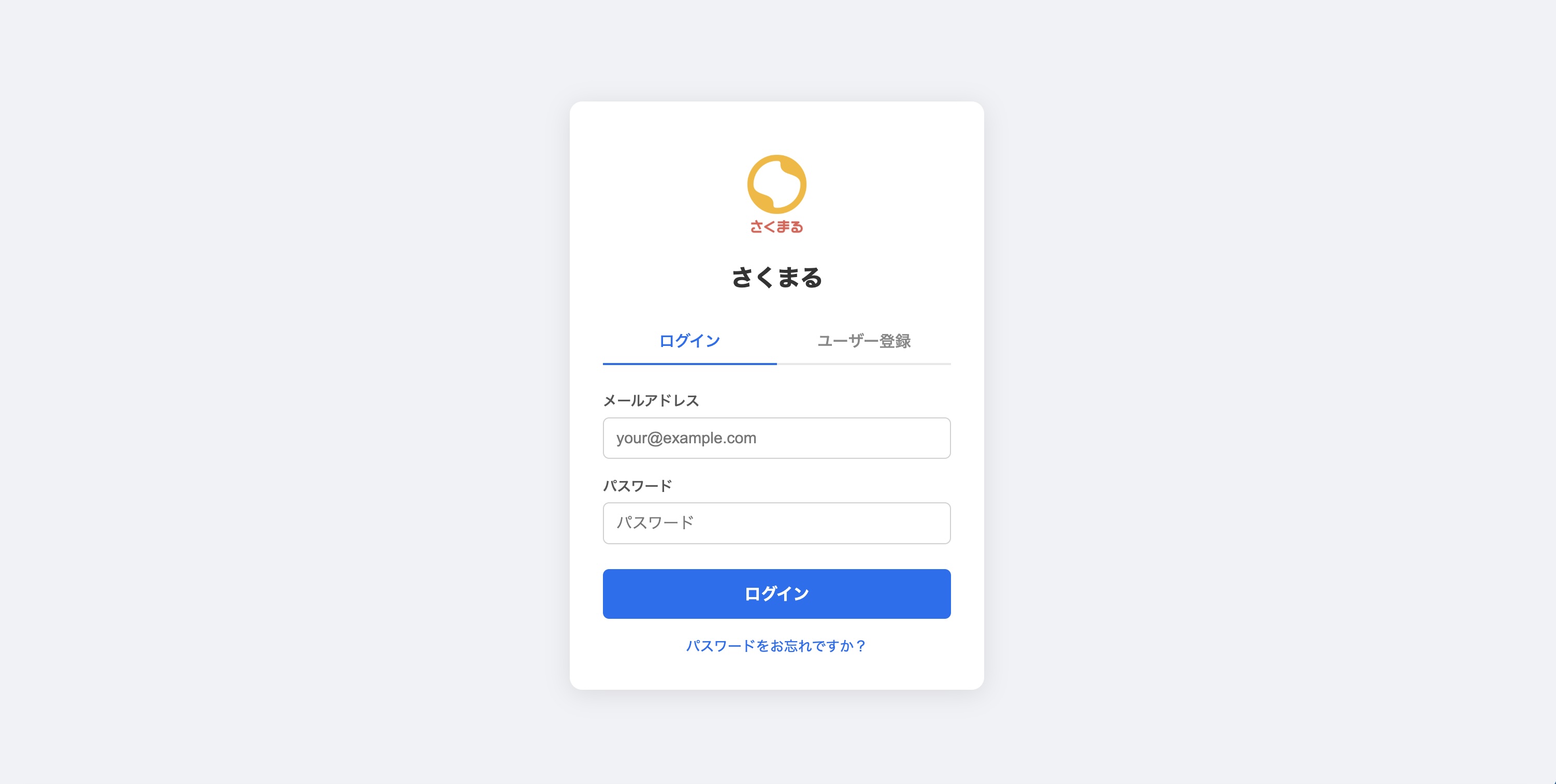
操作手順
- アプリケーションにアクセス
- 未認証の場合、自動的にログイン画面へ遷移
- 「ログイン / 会員登録」ボタンをクリック
- 外部認証プロバイダーのログイン画面で認証情報を入力
- 認証成功後、元のページへ自動的にリダイレクト
- 初回ログイン時は「デフォルト」プロジェクトが自動作成される
ログアウト
操作手順
- ヘッダー右側の「Logout」ボタンをクリック
- 認証トークンが失効され、セッションがクリアされる
- ログアウトページへリダイレクトされる
プロジェクト切り替え
概要
1つのアカウントで複数のプロジェクトを管理できます。各プロジェクトは独立した設定(サクラクラウド認証情報等)を持ちます。
操作手順
- ヘッダー右側のプロジェクトセレクター(ドロップダウン)をクリック
- プロジェクト一覧から切り替え先を選択
- セッションが自動的に更新される
- ページが再読み込みされ、選択したプロジェクトのデータが表示される
プロジェクト情報の表示
- 現在選択中のプロジェクト名がヘッダーに表示される
- ドロップダウンで全プロジェクトを確認可能
新規プロジェクト作成
操作手順
- ヘッダーのプロジェクトセレクターをクリック
- ドロップダウン最下部の「+ 新規追加」を選択
- 新しいプロジェクトが自動作成される(名前は自動生成:「プロジェクト YYYY-MM-DD HH:MM:SS」)
- プロジェクト設定画面へ自動的に遷移
- プロジェクト名とサクラクラウドの認証情報を設定
- 「保存」ボタンで設定を保存
ホーム
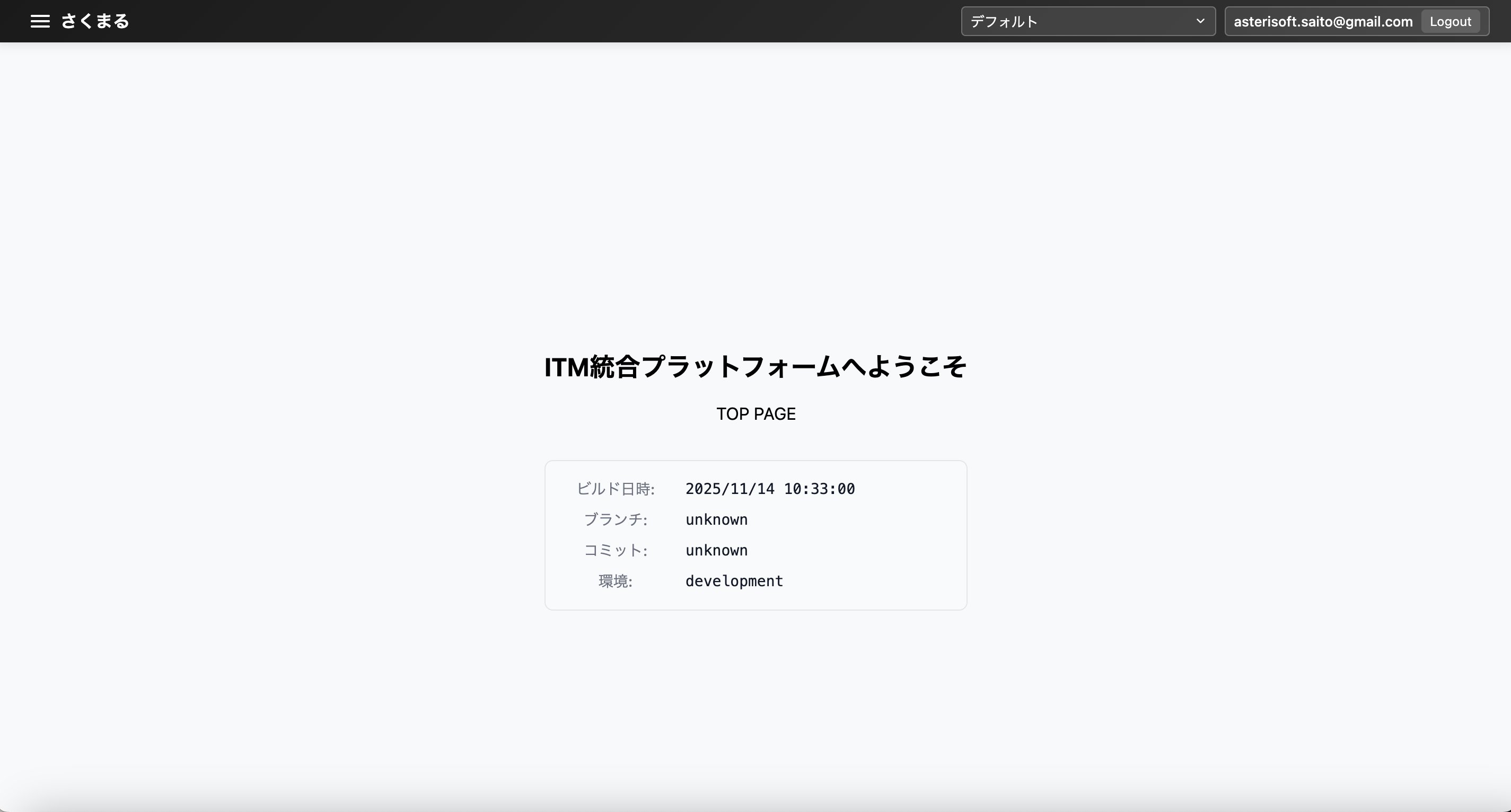
機能概要
- ビルド情報表示
- ウェルカムメッセージ表示
- 各機能へのナビゲーション
さくらクラフト
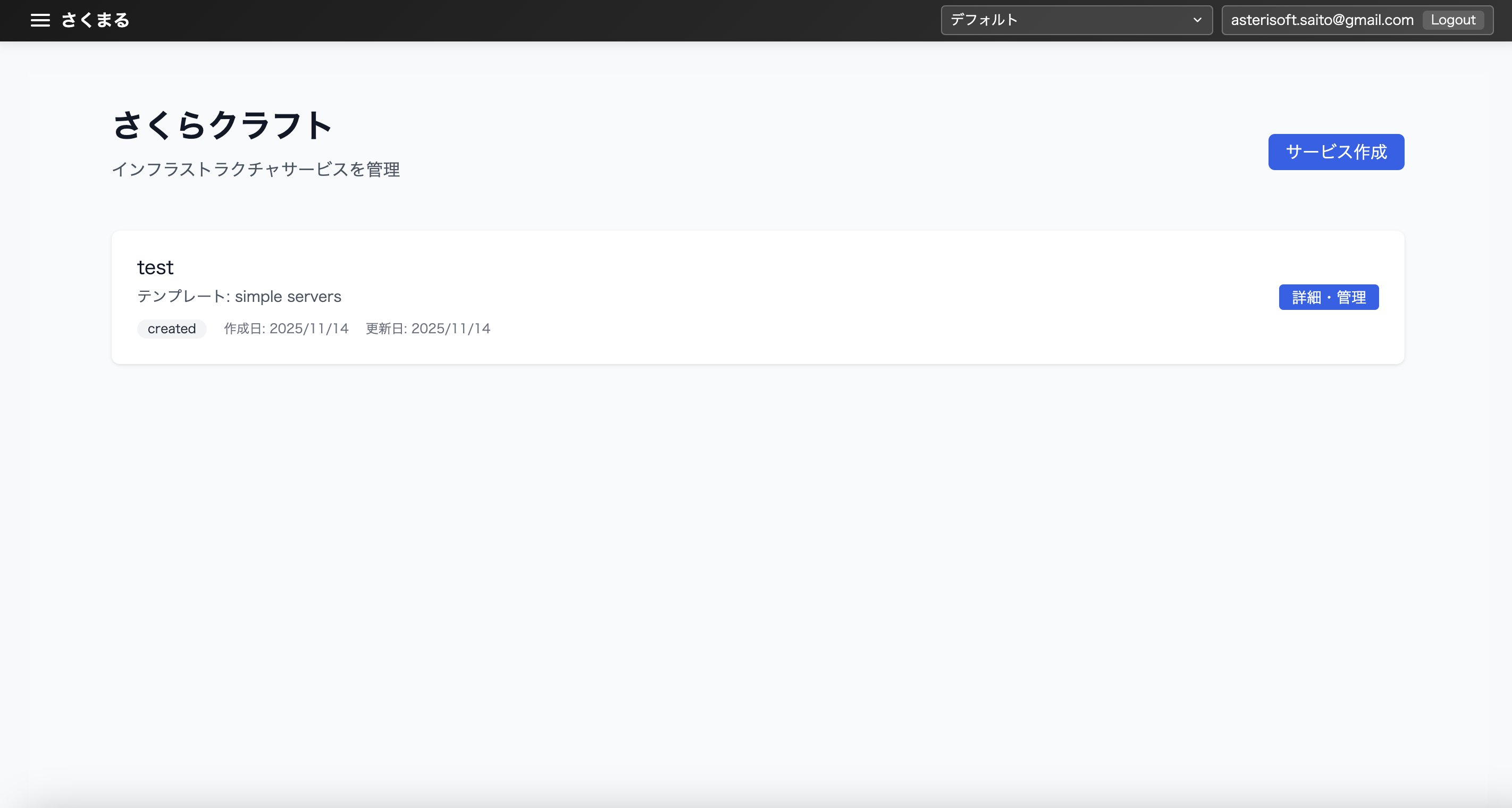
機能概要
Infrastructure as Code(IaC)を実現する機能で、OpenTofuを使用してさくらのクラウドのインフラストラクチャをコードで管理できます。
操作可能な機能
- サービス一覧表示(作成済みのIaCサービス)
- 新規サービス作成
- サービス詳細・管理(パラメータ編集、インフラ操作)
- 操作履歴の確認
新規作成
新規サービスを作成する画面です。
基本操作
- サービス名称入力: サービスの名前を設定
- ゾーン選択: デプロイ先のゾーンを選択(さくらクラウドのゾーンと同じ)
- サービス作成: 設定完了後、サービスを作成
テンプレート
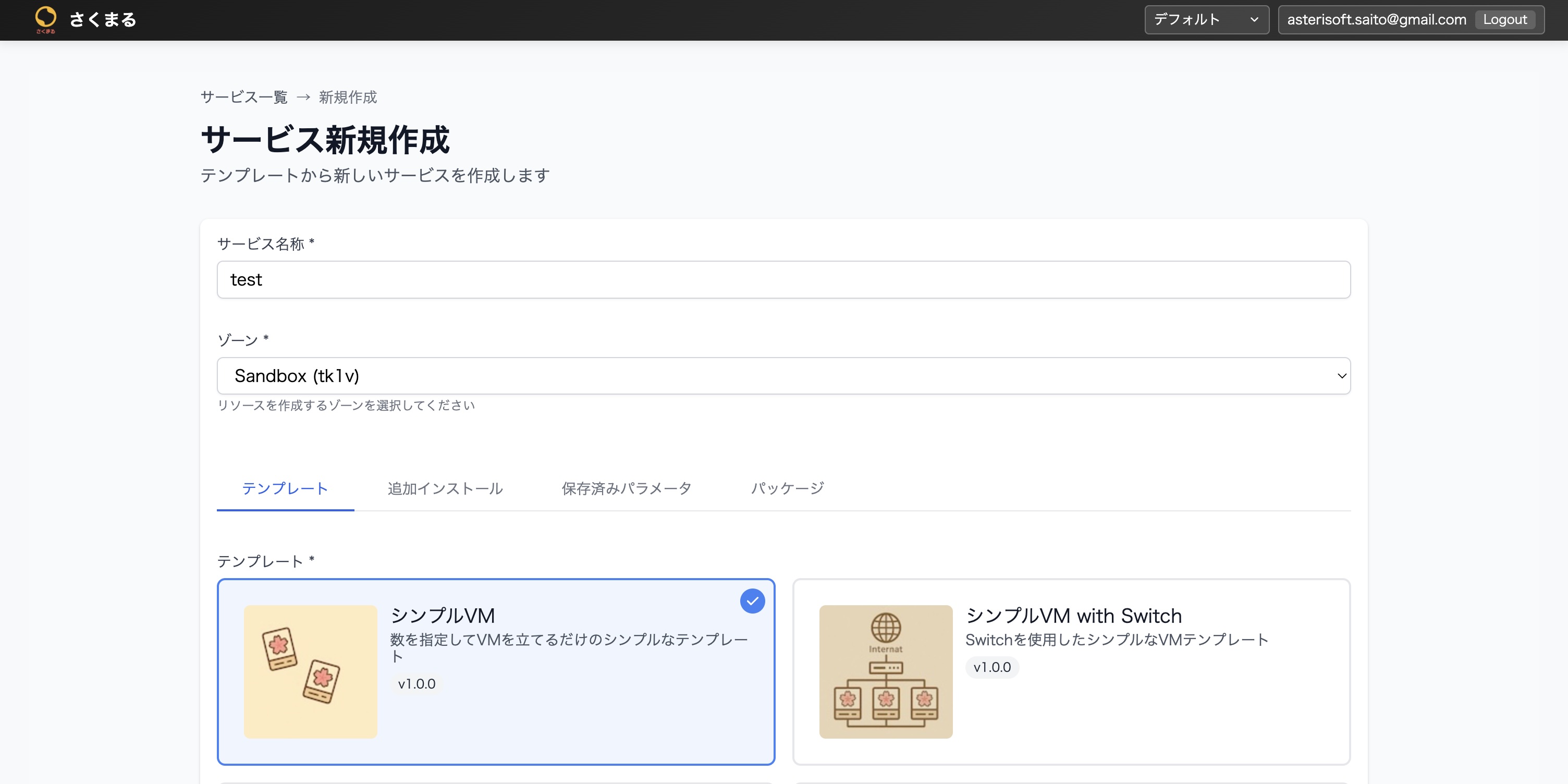
操作可能な機能
- 利用可能なOpenTofuテンプレートの一覧表示
- テンプレートの選択(プラン制限により一部制限あり)
- テンプレート詳細の確認
追加インストール
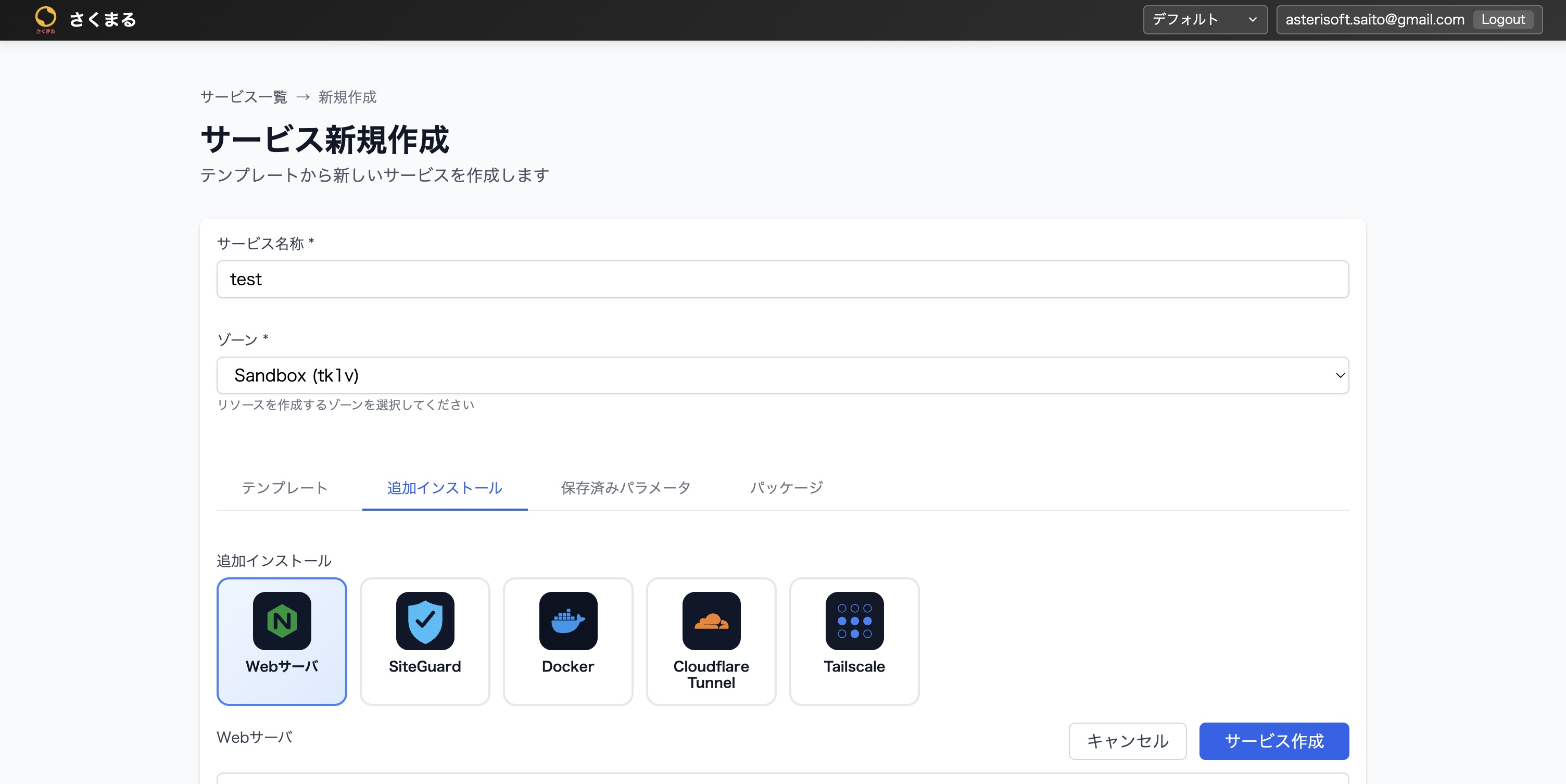
操作可能な機能
- 作成されるサーバーに自動でインストールするリソースを有効化
- Webサーバー(nginx/Apache)
- SiteGuard(連携Webサーバー、nginx/Apacheバージョン、ダウンロードURL)
- Docker
- Cloudflare Tunnel(トンネルトークン)
- Tailscale(Authキー、ホスト名、Advertise Routes、Accept Routes有効化、SSH有効化)
保存済みパラメータ
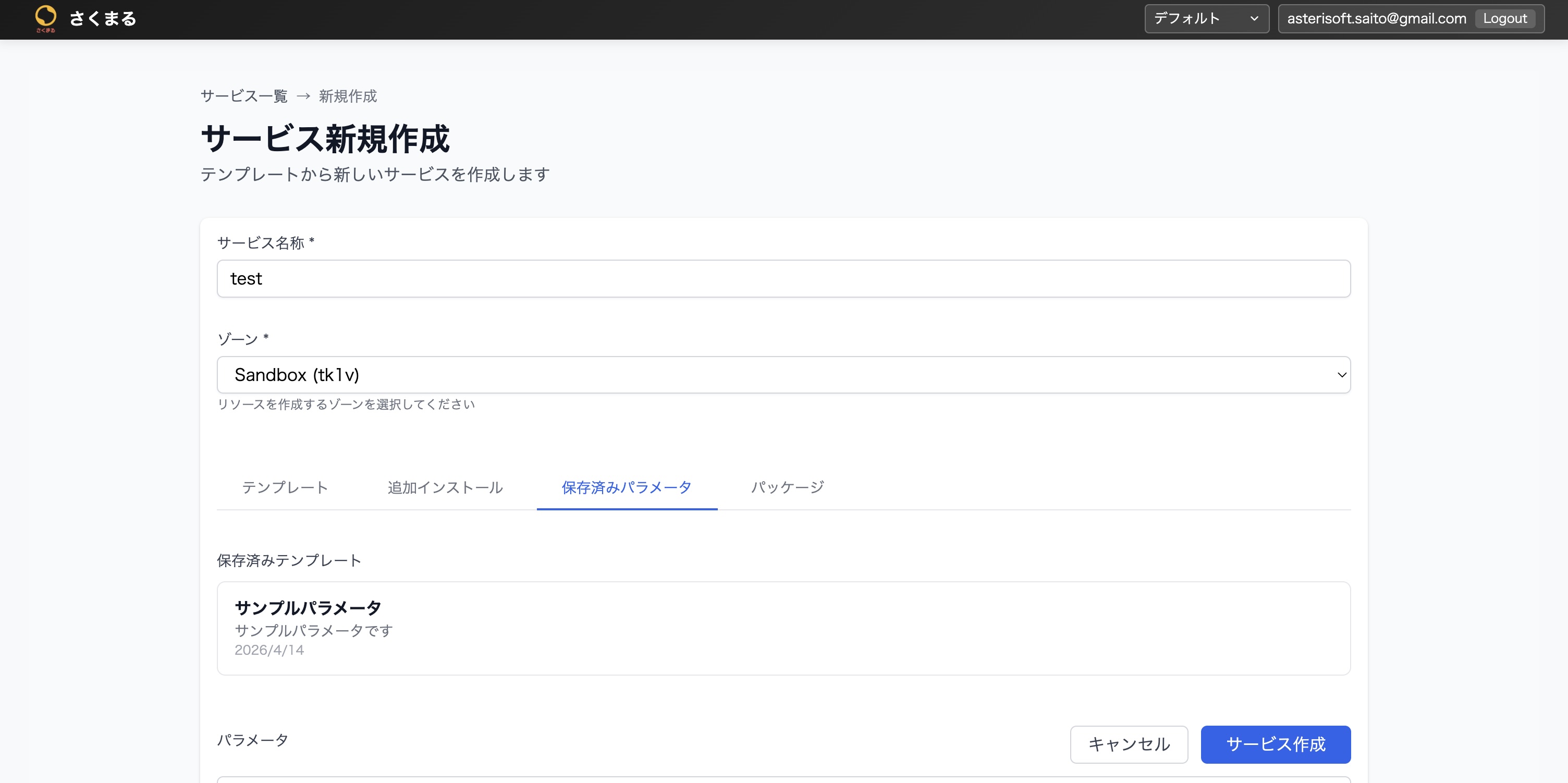
操作可能な機能
- 以前保存したパラメータセットの一覧表示
- 保存済みパラメータの選択と読み込み
- 制限: さくらクラフトプランで利用可能
パッケージ
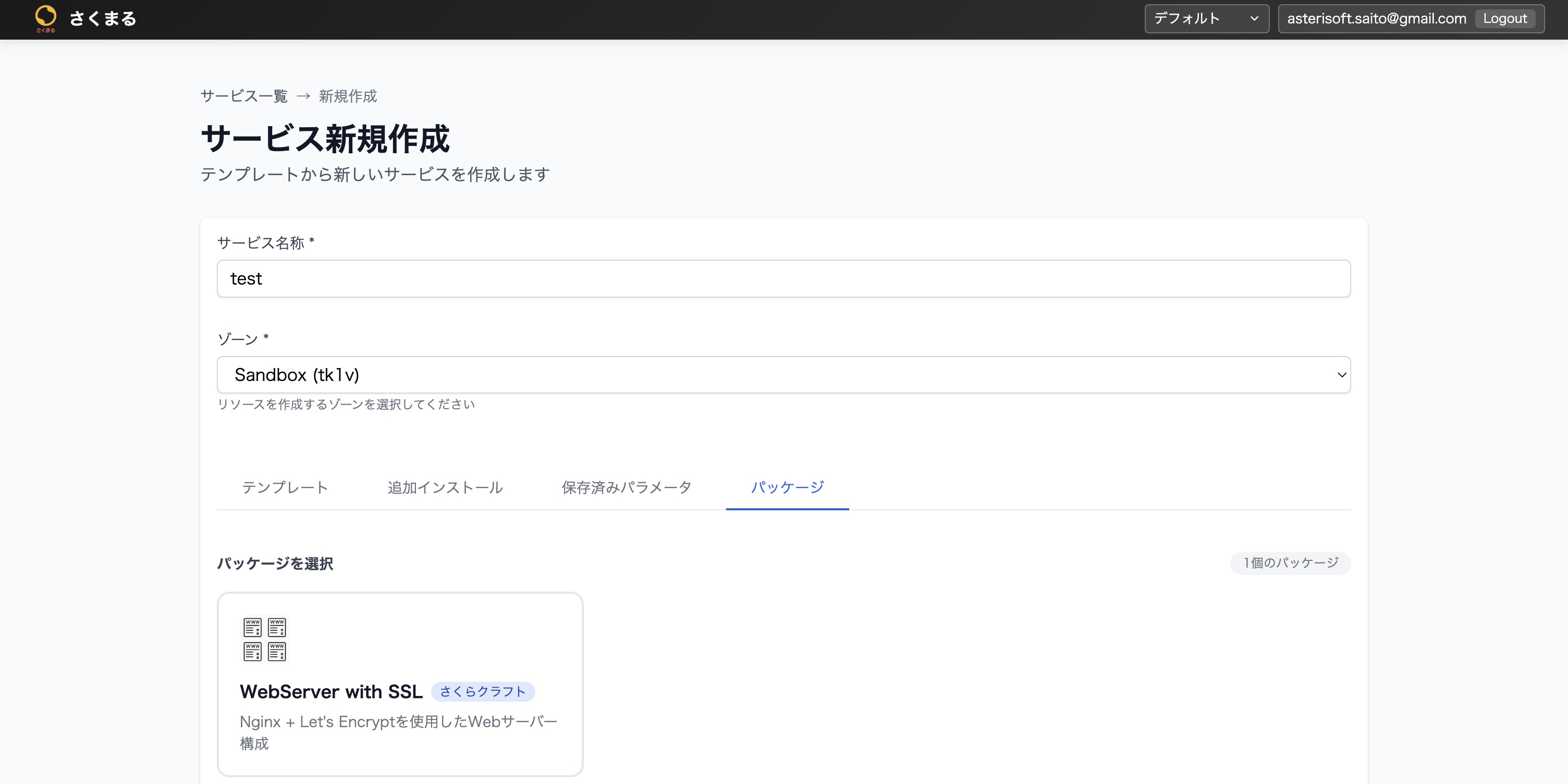
操作可能な機能
- 事前定義されたパッケージの一覧表示
- パッケージの選択(テンプレート+パラメータが設定済みでそのまま作成可能)
- 制限: さくらクラフトプランで利用可能
パラメータ
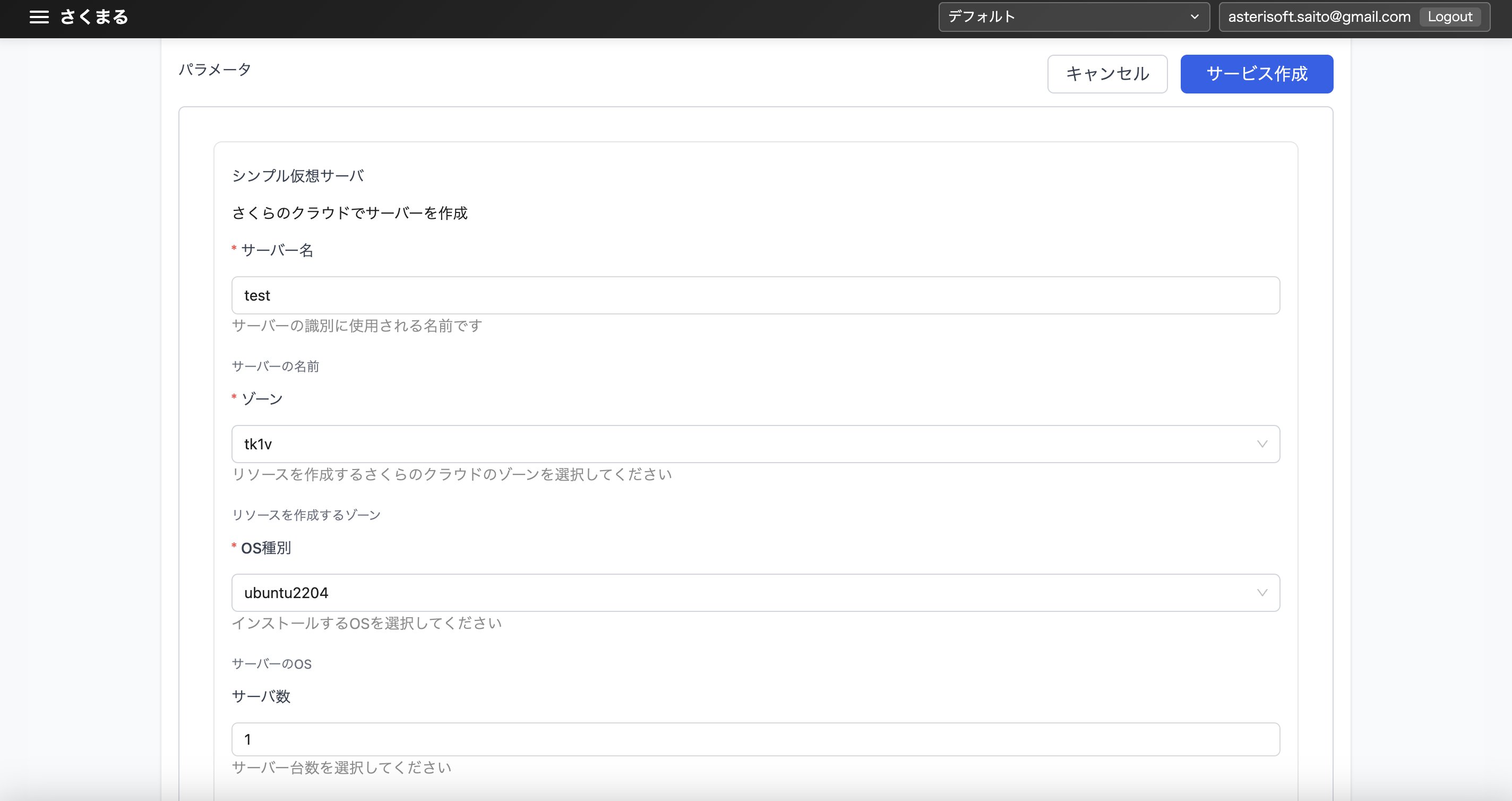
操作可能な機能
- JSON Schema Formによる動的パラメータ入力フォーム
- テンプレートに応じたパラメータの設定
- 入力値のバリデーション
インフラストラクチャプレビュー
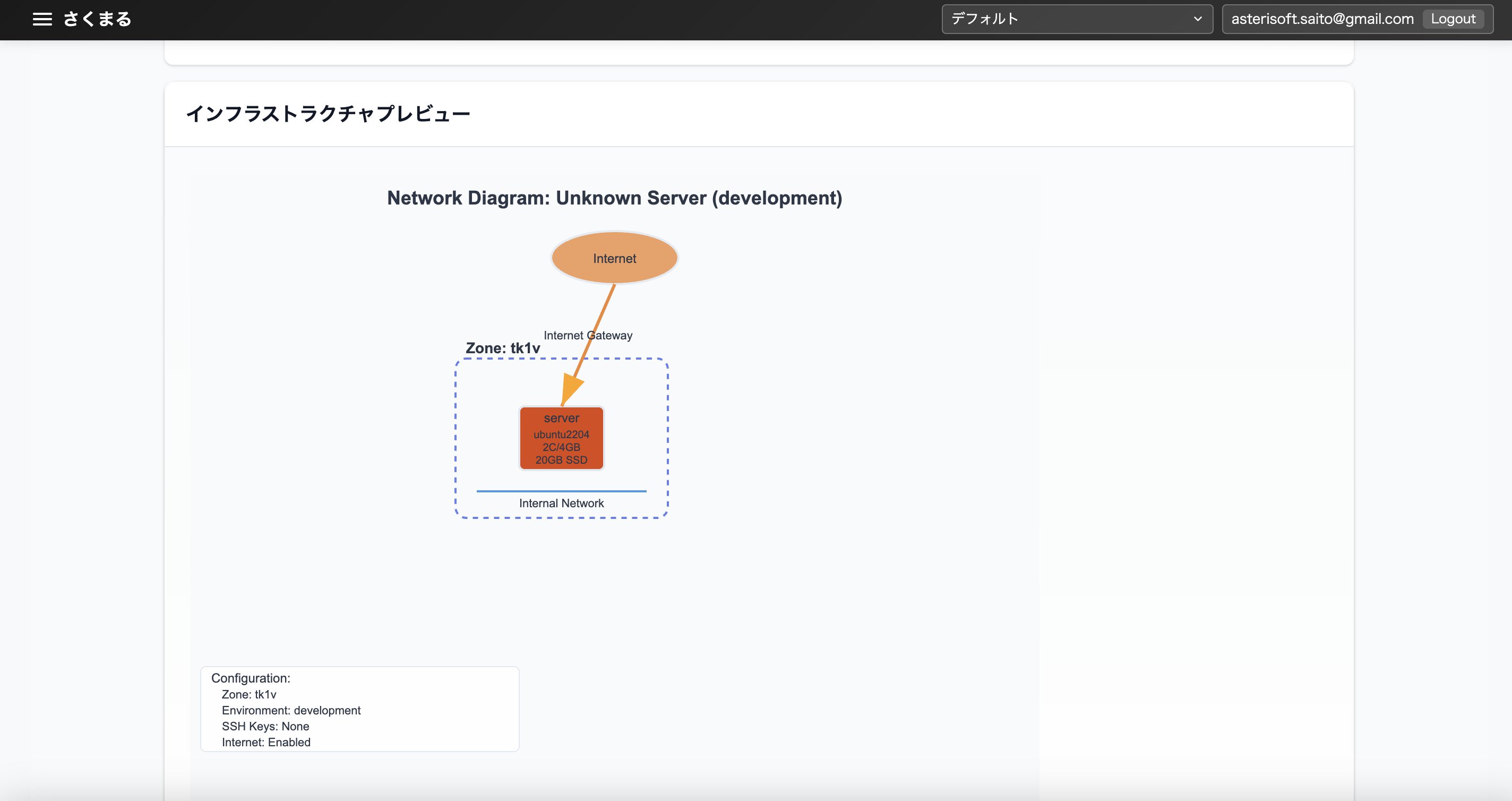
操作可能な機能
- リアルタイムでネットワーク構成図を表示
- パラメータに基づいたインフラストラクチャの可視化
- 作成前のリソース構成確認
詳細・管理
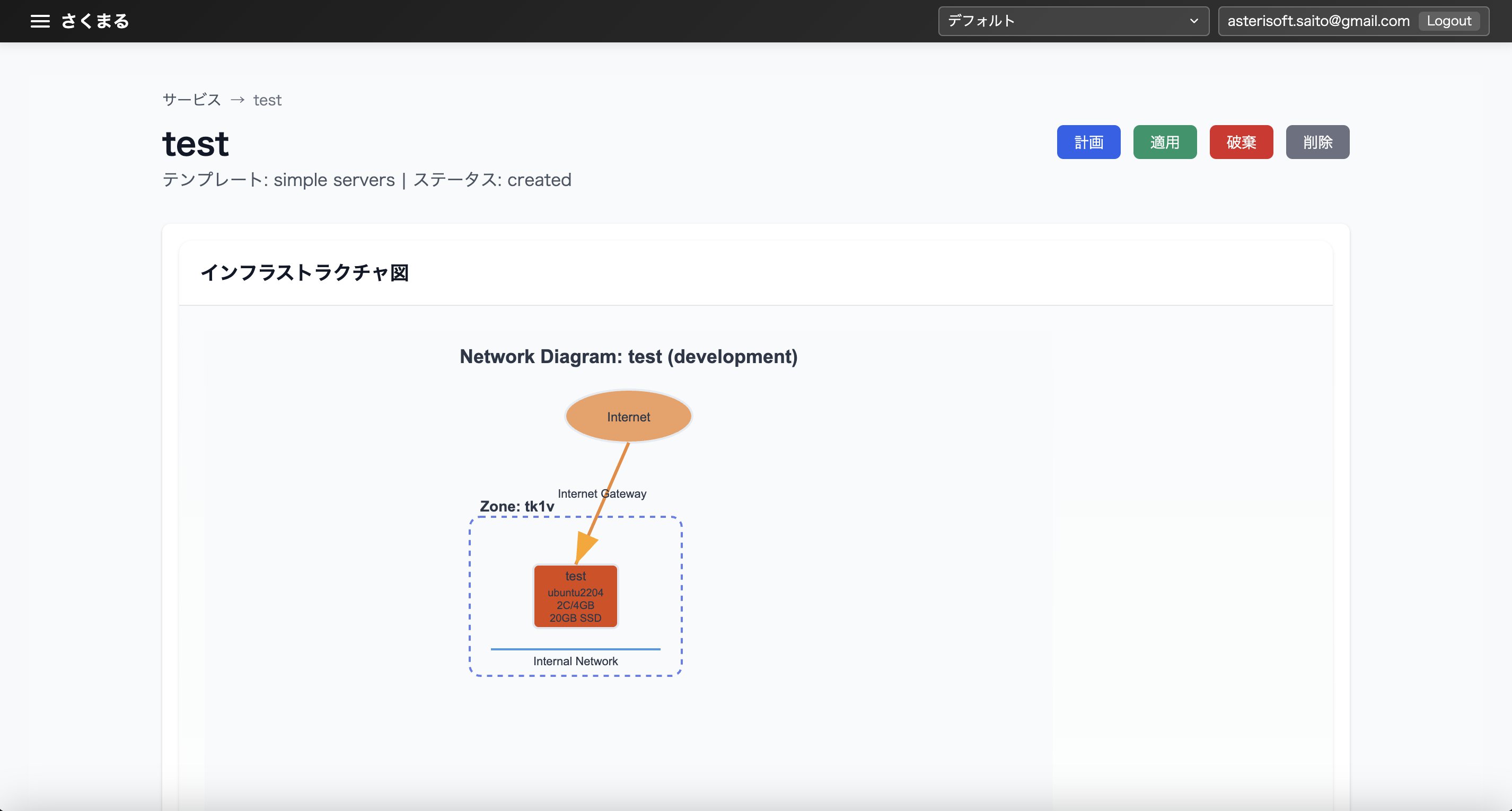
作成済みサービスの詳細情報表示と管理を行う画面です。
インフラストラクチャ操作
- 計画(Plan): 変更内容のプレビュー実行
- 適用(Apply): インフラストラクチャのデプロイ/更新実行
- 破棄(Destroy): リソースの削除実行
- 削除(Delete): サービス設定の削除(リソースが存在しない場合のみ可能)
その他の機能
- インフラストラクチャ構成図のリアルタイム表示
- ジョブステータスの監視(非同期処理の進行状況)
パラメータ
現在のサービスパラメータと追加インストールの設定を表示・編集するエリアです。
パラメータ(タブ)
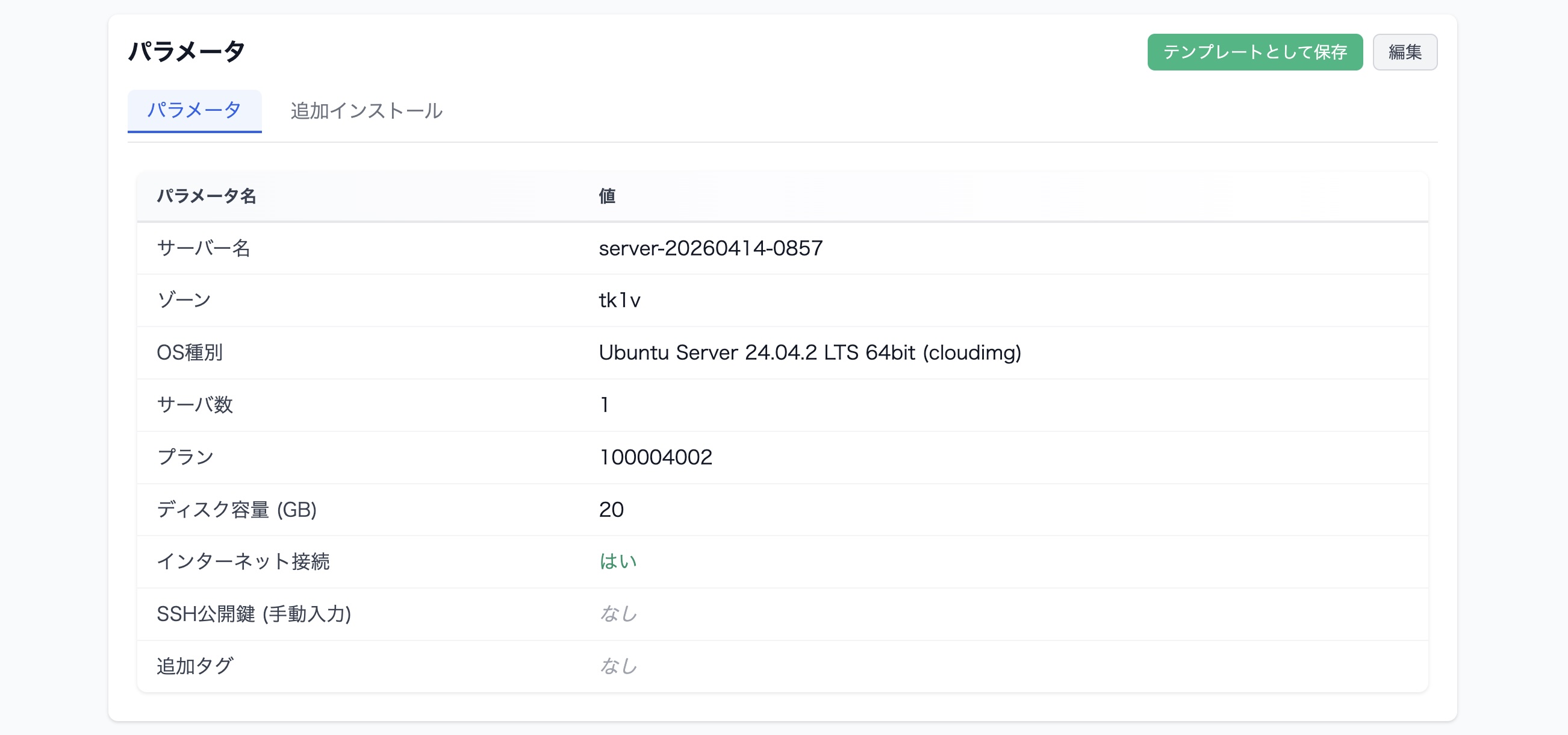
現在のサービスパラメータを表示するタブです(デフォルト表示)。
- 現在のパラメータ値の表示
- 編集モードへ切り替え
追加インストール(タブ)
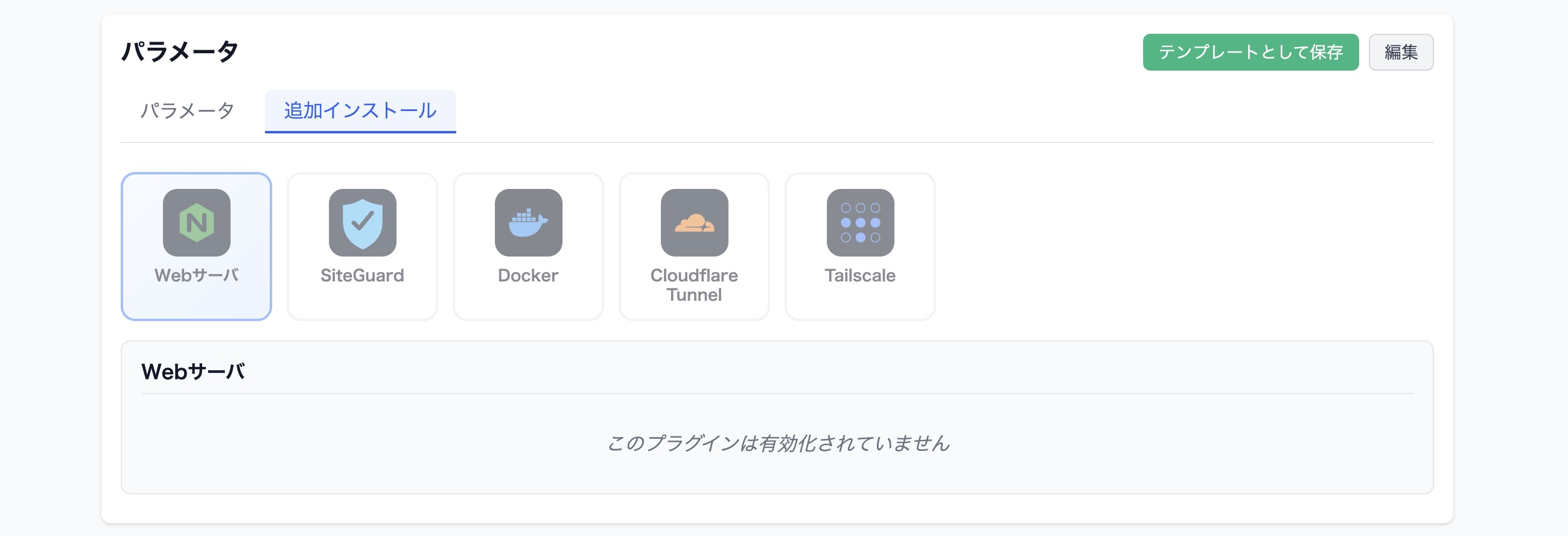
現在設定されている追加インストールの状況を表示するタブです。
- 有効化されている追加インストールリソースと設定値の表示
- 編集モードへ切り替え
編集
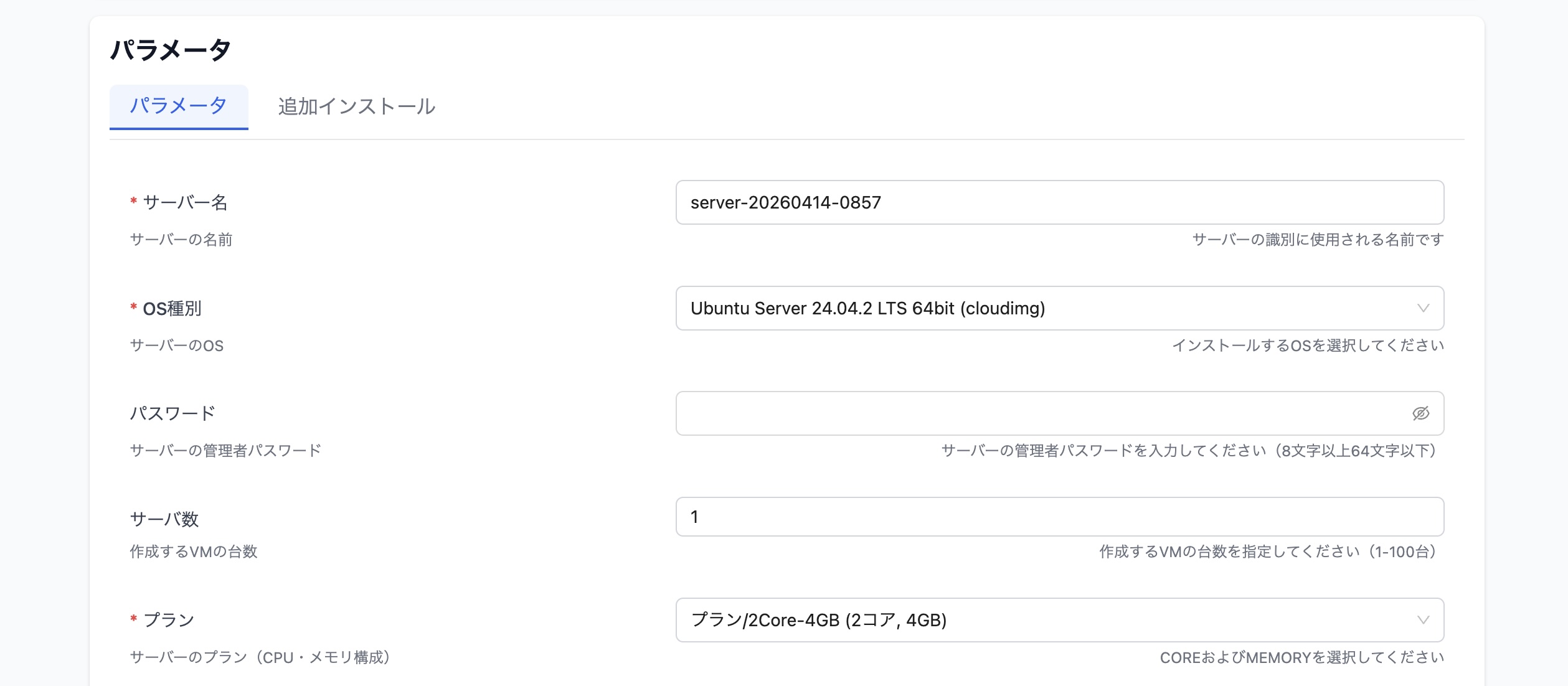
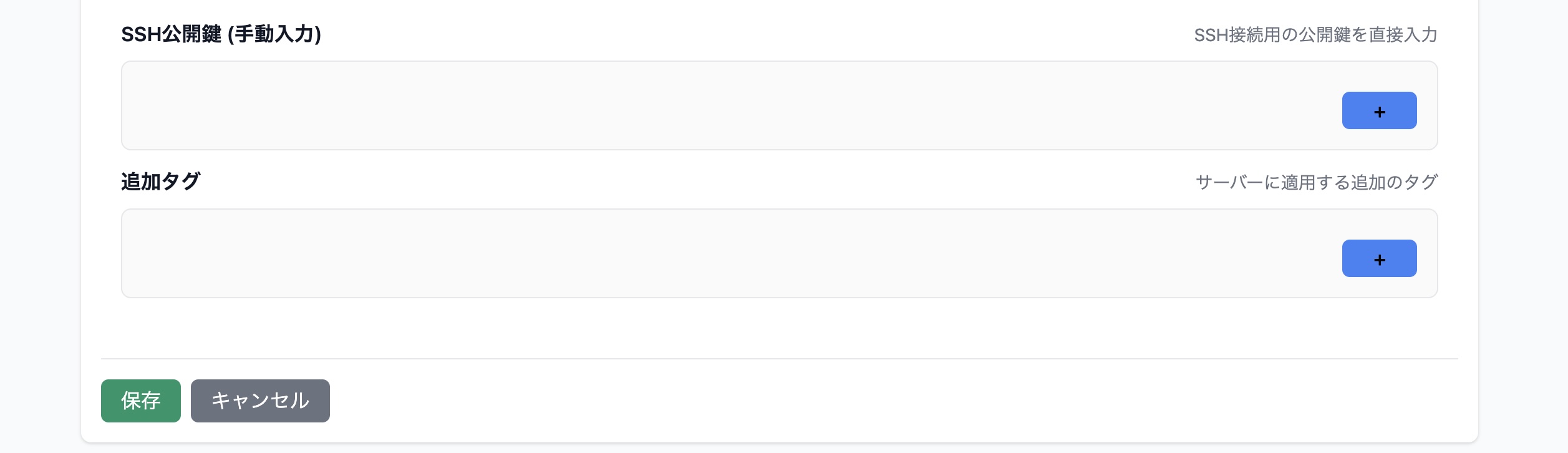
操作可能な機能
- JSON Schema Formによるパラメータ・追加インストールの編集
- 保存: 変更内容を保存(さくらクラウドへの反映には、計画/適用の実行が必要)
- キャンセル: 編集をキャンセル
- テンプレートとして保存: 現在のパラメータを再利用可能なテンプレートとして保存(さくらクラフトプラン)
操作履歴

実行した操作(plan, apply, destroy)の履歴を表示するタブです。
操作可能な機能
- 操作履歴の一覧表示
- 実行日時
- 操作タイプ(plan/apply/destroy)
- ステータス(成功/失敗)
- エラーメッセージ(失敗時)
- 詳細ダイアログの表示(完全なログを確認)
さくらマネージャー
さくらのクラウド内のサーバー、ディスク、スイッチ、アプライアンスなど各種リソースを一括管理するための機能です。
制限: さくらマネージャープランで利用可能
全体操作
- リロード: ページ内データの再取得
絞り込み条件
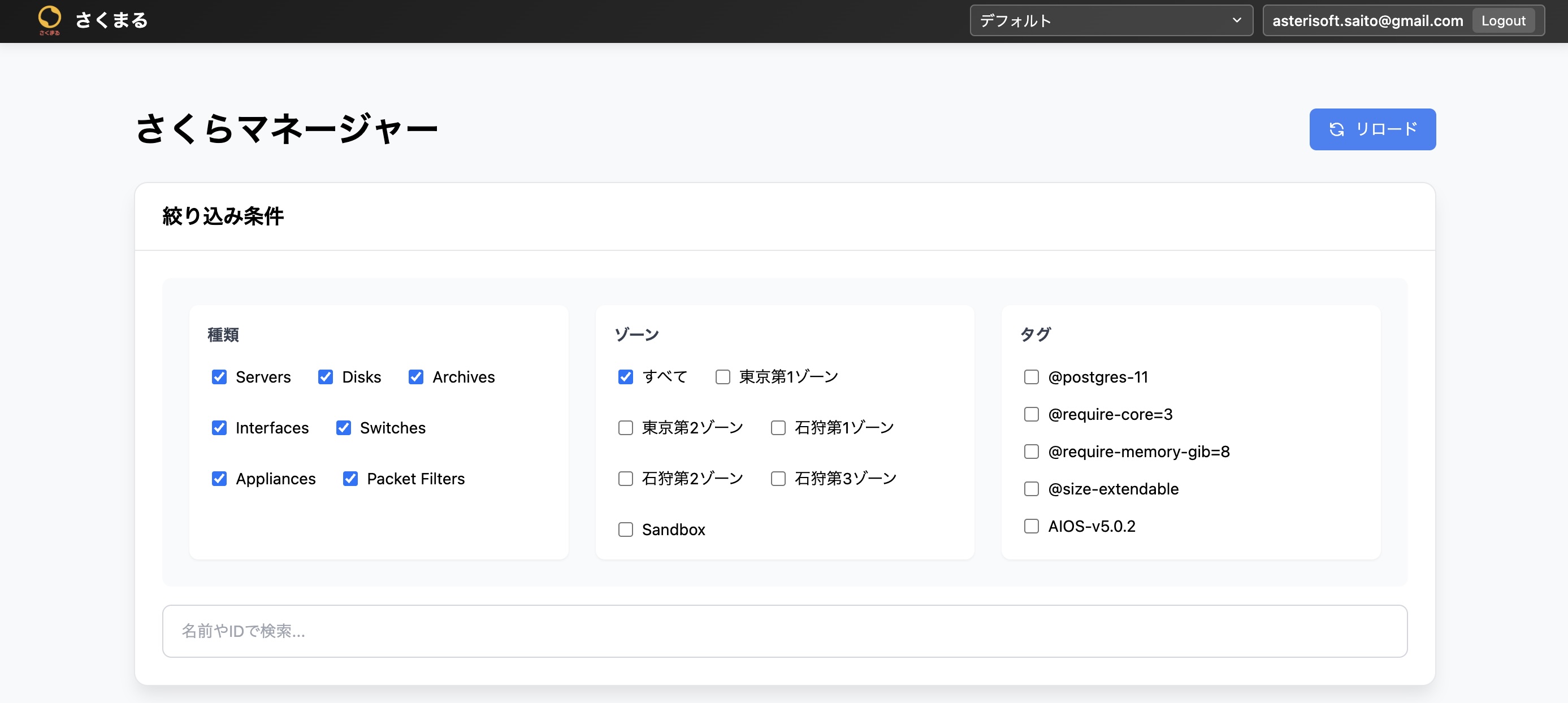
操作可能な機能
- 種類選択: Servers, Disks, Interfaces などから選択
- ゾーン選択: すべて、東京第1ゾーン、東京第2ゾーン、石狩第1ゾーン などから選択
- タグ選択: リソースに付与されたタグを複数選択
- リソース名検索: 全種類を対象に入力文字列と部分一致で絞り込み
サーバー一覧

操作可能な機能
- サーバー選択(複数選択可)
- サーバー情報の表示(名前、ゾーン、状態など)
- 個別操作: 起動/停止/シャットダウン/削除
- 一括アクション:
- 選択したサーバーを起動
- 選択したサーバーを停止
- 選択したサーバーのスケジュール設定:
- 起動
- 停止
- 選択したサーバーを削除
ディスク一覧
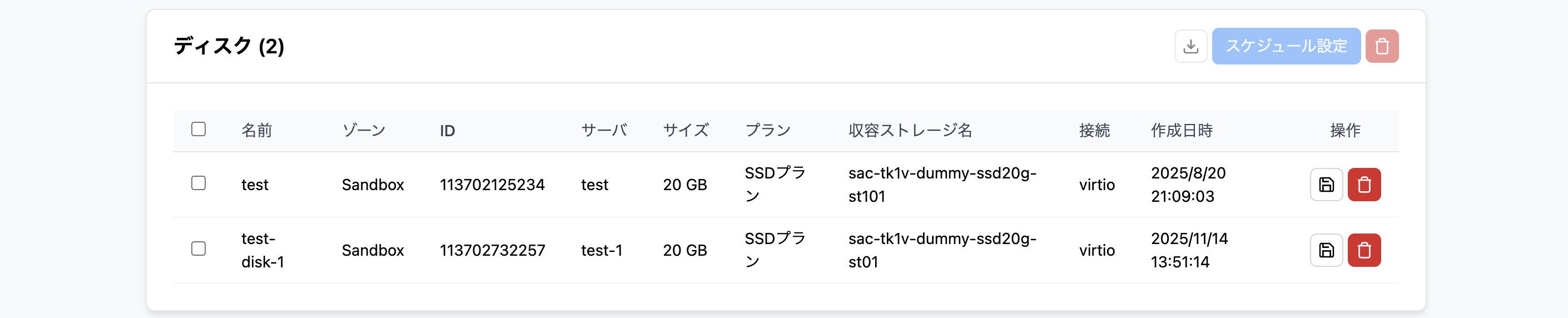
操作可能な機能
- ディスク選択(複数選択可)
- ディスク情報の表示(名前、ゾーン、IDなど)
- 個別操作: バックアップ作成/削除
- 一括アクション:
- 選択したディスクバックアップの作成
- 選択したディスクのスケジュール設定:
- バックアップ作成
- 世代数指定(1〜10)
- 選択したディスク削除
スイッチ一覧
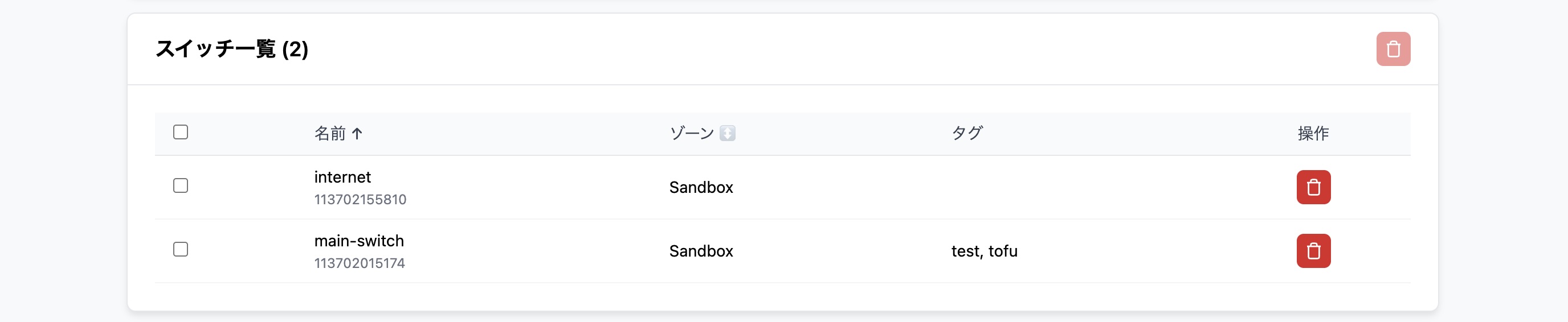
操作可能な機能
- スイッチ選択(複数選択可)
- 個別操作: 削除
- 一括アクション:
- 選択したスイッチを削除
アプライアンス一覧
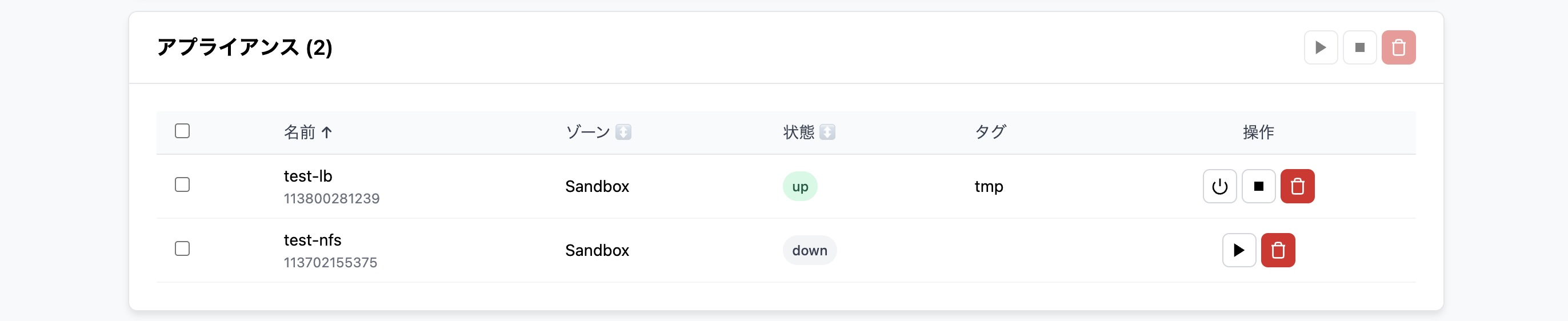
操作可能な機能
- アプライアンス選択(複数選択可)
- 個別操作: 起動/停止/シャットダウン/削除
- 一括アクション:
- 選択したアプライアンスを起動
- 選択したアプライアンスを停止
- 選択したアプライアンスを削除
一括スケジュール設定
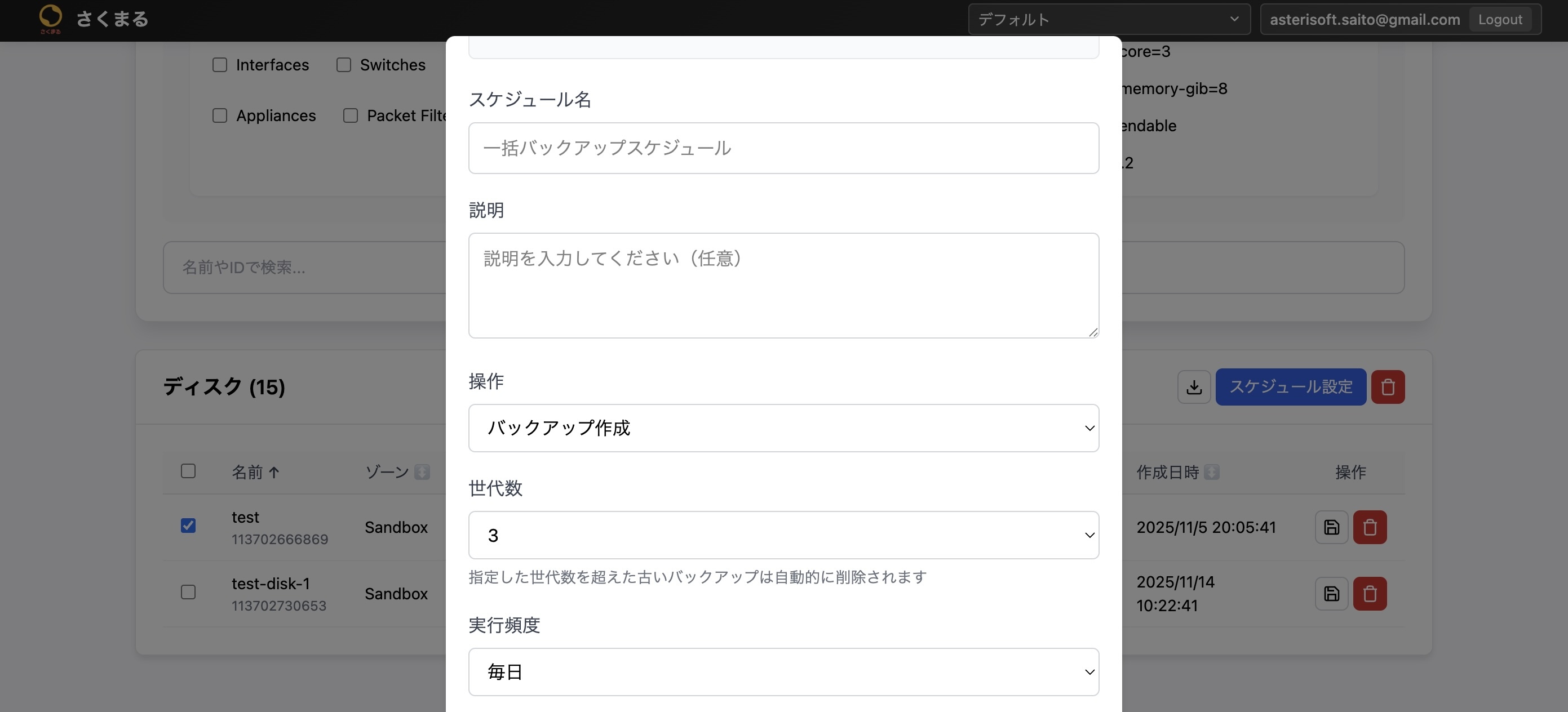

操作可能な機能
- スケジュール名入力: スケジュールの名前を入力
- 説明入力: スケジュールの説明を入力
- 操作選択: 起動、停止、バックアップ作成などから選択
- 世代数選択: バックアップ作成時に保持する世代数(1〜10)
- 実行頻度選択: 毎日、毎週、毎月から選択
- 実行時刻入力: 実行する時刻を入力
- キャンセル: ダイアログを閉じて作成を中止
- スケジュール作成: 設定完了後、スケジュール作成
さくらコストナビ
さくらクラウドのサーバー監視やメトリクスの可視化を行い、使用状況に基づいた最適なサーバープランを提案するコスト最適化アドバイザー機能を提供します。
操作可能な機能
- サーバーメトリクスの監視(CPU、ディスク、ネットワーク)
- 低負荷サーバーの検出
- コスト最適化アドバイザー機能
- 一括アクション:
- 選択したサーバーを停止
- 選択したサーバーのコスト最適化アドバイザー機能
- マルチクラウド監視
- グラフのツールチップ表示(ホバーで日付・値を表示)
- サーバー毎のグラフ更新(リロード)
絞り込み条件
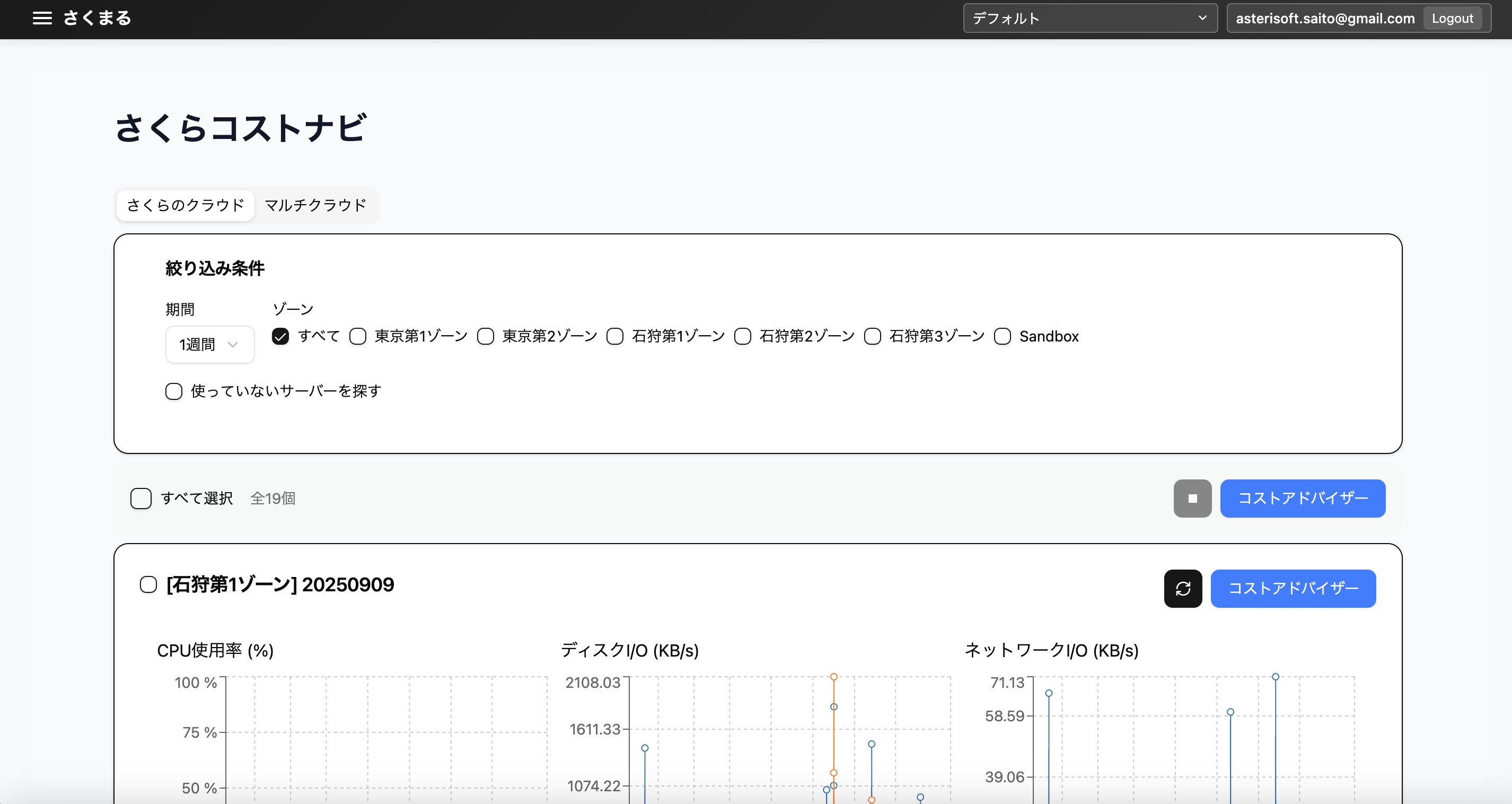
操作可能な機能
- クラウド切り替え: さくらのクラウド/マルチクラウド
- グラフ期間選択: 1時間、12時間、1日、3日、1週間、1ヶ月、3ヶ月から選択(マルチクラウドは最大40日)
- ゾーン選択: すべて、東京第1ゾーン、東京第2ゾーン、石狩第1ゾーン などから選択(さくらクラウドのみ)
コストアドバイザー (一括)
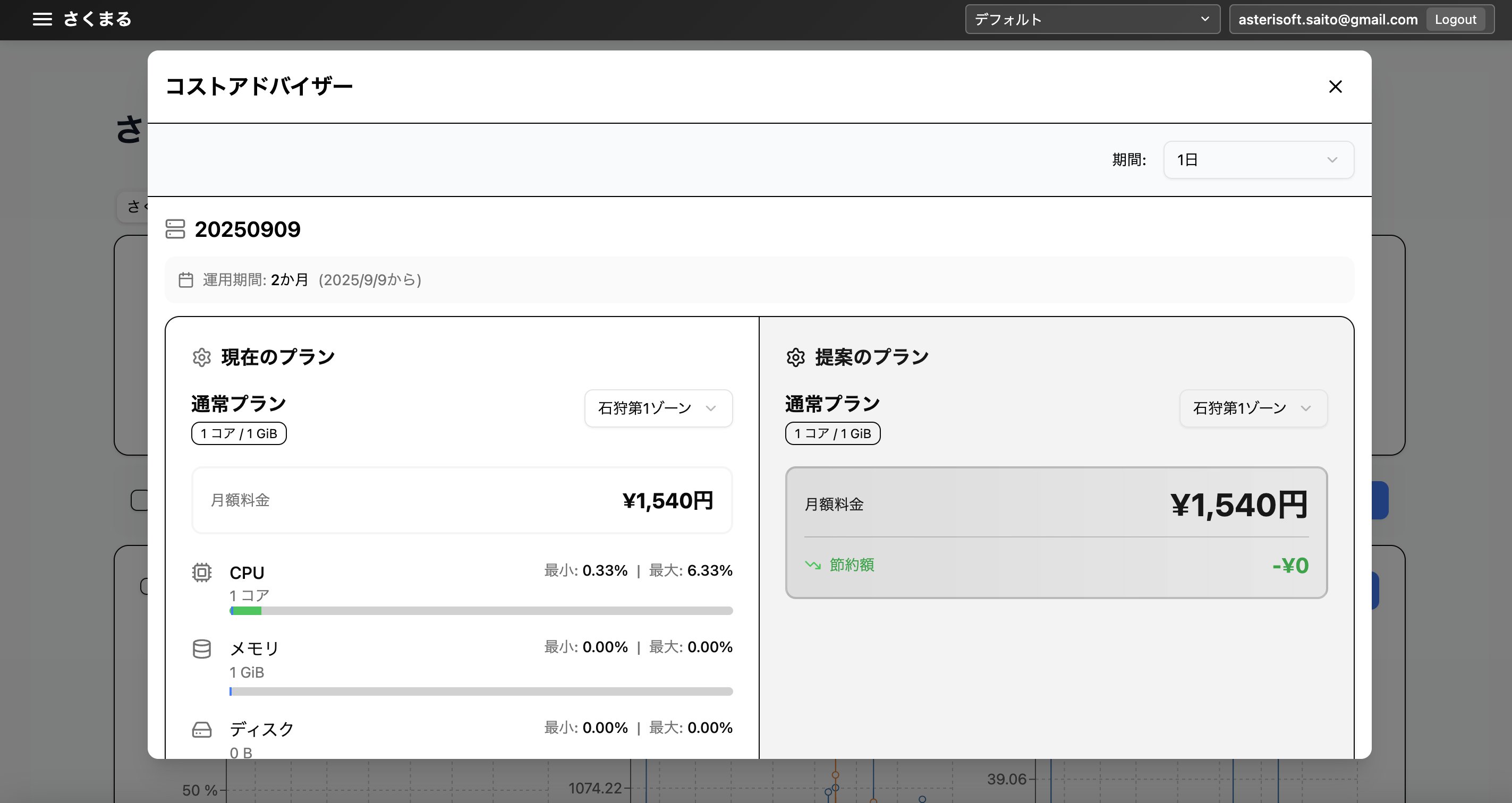
選択した複数サーバーに対するコストアドバイザーをモーダルダイアログで表示する機能です。
操作可能な機能
- 期間選択: 1日、3日、1週間、1ヶ月、3ヶ月から選択(マルチクラウドは 1日、3日、1週間、40日)
- 現在プランのゾーン選択: マルチクラウドの場合、該当サーバーがさくらクラウド上にあった場合のゾーンを選択
- 提案プランのゾーン選択: ゾーン毎最適なプランを提案
- ダイアログを閉じる
コストアドバイザー(個別)
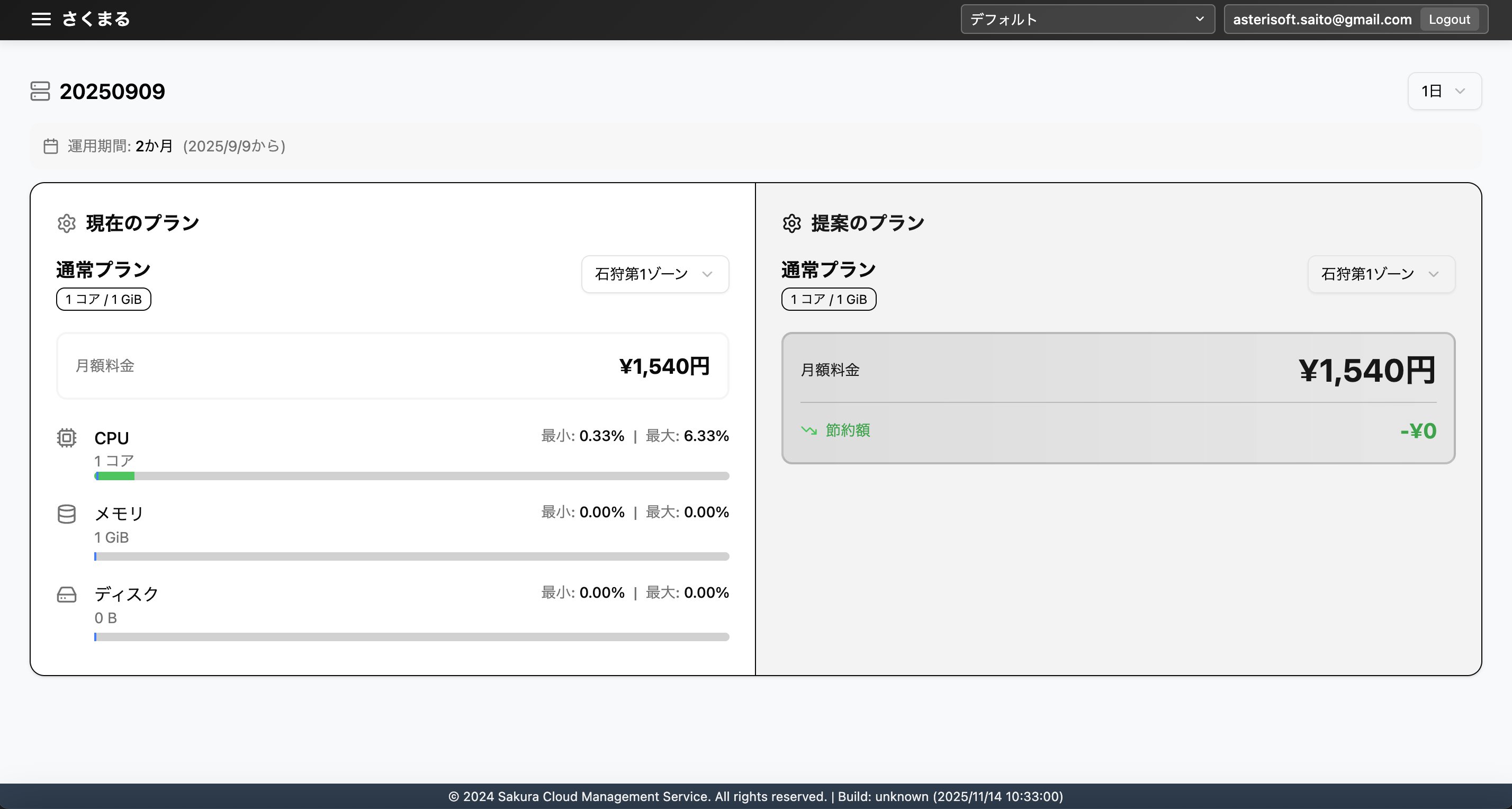
サーバー一覧の行ごとに遷移する個別のコストアドバイザーページです。
操作可能な機能
- 期間選択: 1日、3日、1週間、1ヶ月、3ヶ月から選択(マルチクラウドは 1日、3日、1週間、40日)
- 現在プランのゾーン選択: マルチクラウドの場合、該当サーバーがさくらクラウド上にあった場合のゾーンを選択
- 提案プランのゾーン選択: ゾーン毎最適なプランを提案
さくらクラウド
使っていないサーバーを探す
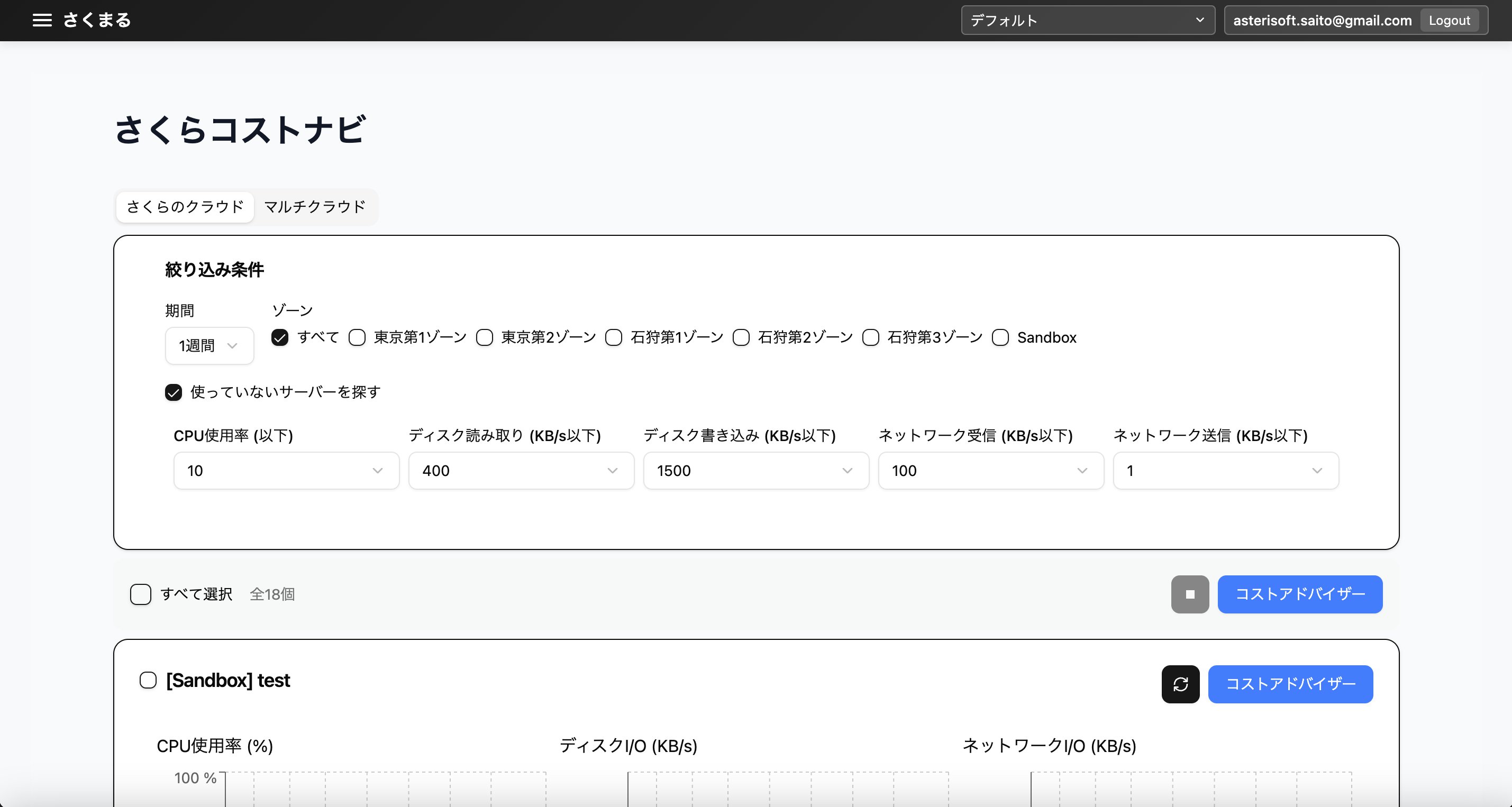
操作可能な機能
- 使っていないサーバーを探す:
低負荷サーバーの検出条件設定
- CPU使用率(以下)の閾値設定
- ディスク読み取り(KB/s以下)の閾値設定
- ディスク書き込み(KB/s以下)の閾値設定
- ネットワーク受信(KB/s以下)の閾値設定
- ネットワーク送信(KB/s以下)の閾値設定
マルチクラウド
使っていないサーバーを探す
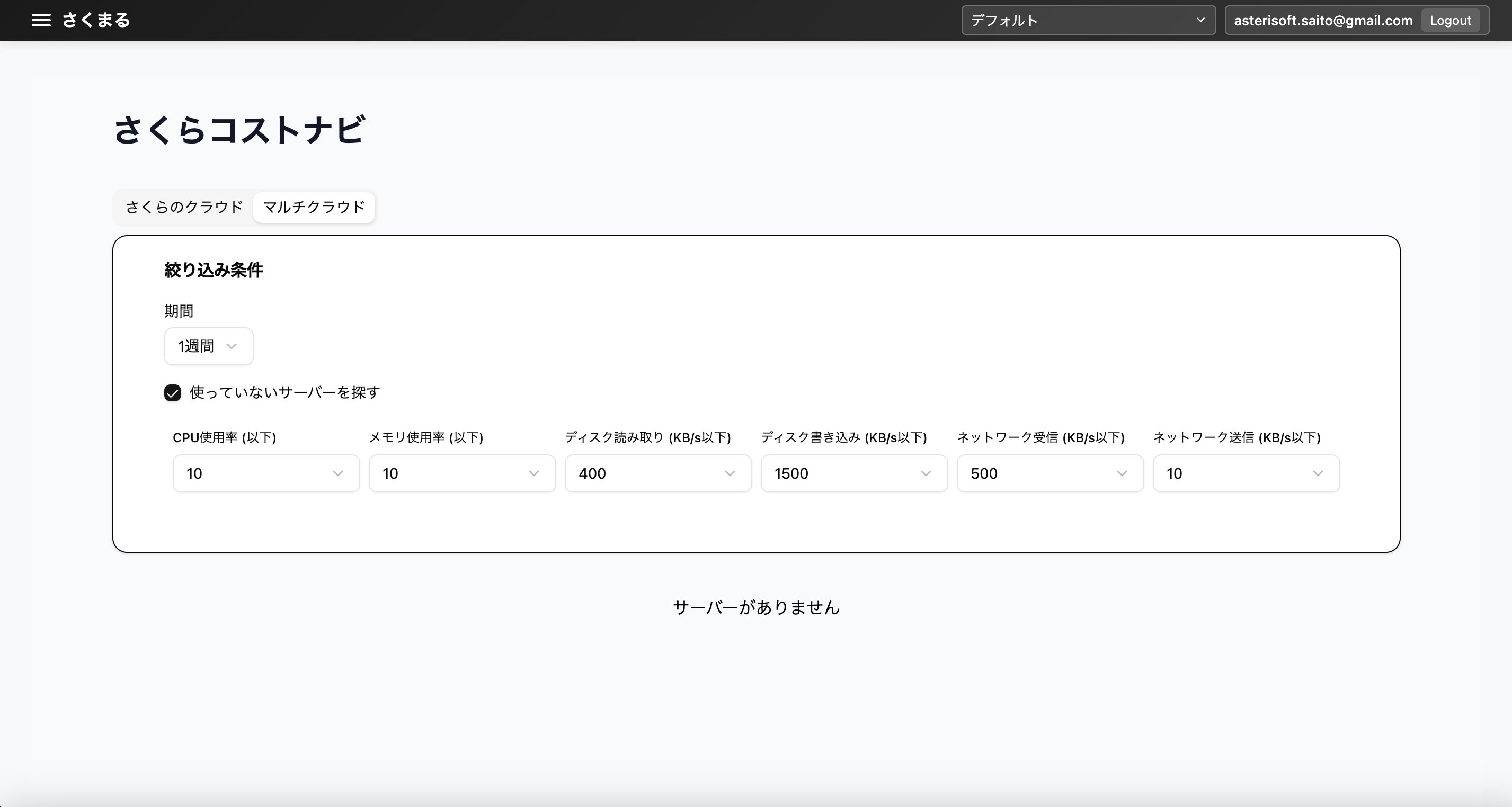
操作可能な機能
- OpenTelemetryベースのマルチクラウド監視
- 使っていないサーバーを探す:
低負荷サーバーの検出条件設定
- CPU使用率(以下)の閾値設定
- メモリ使用量 (以下) の閾値設定
- ディスク読み取り(KB/s以下)の閾値設定
- ディスク書き込み(KB/s以下)の閾値設定
- ネットワーク受信(KB/s以下)の閾値設定
- ネットワーク送信(KB/s以下)の閾値設定
追加
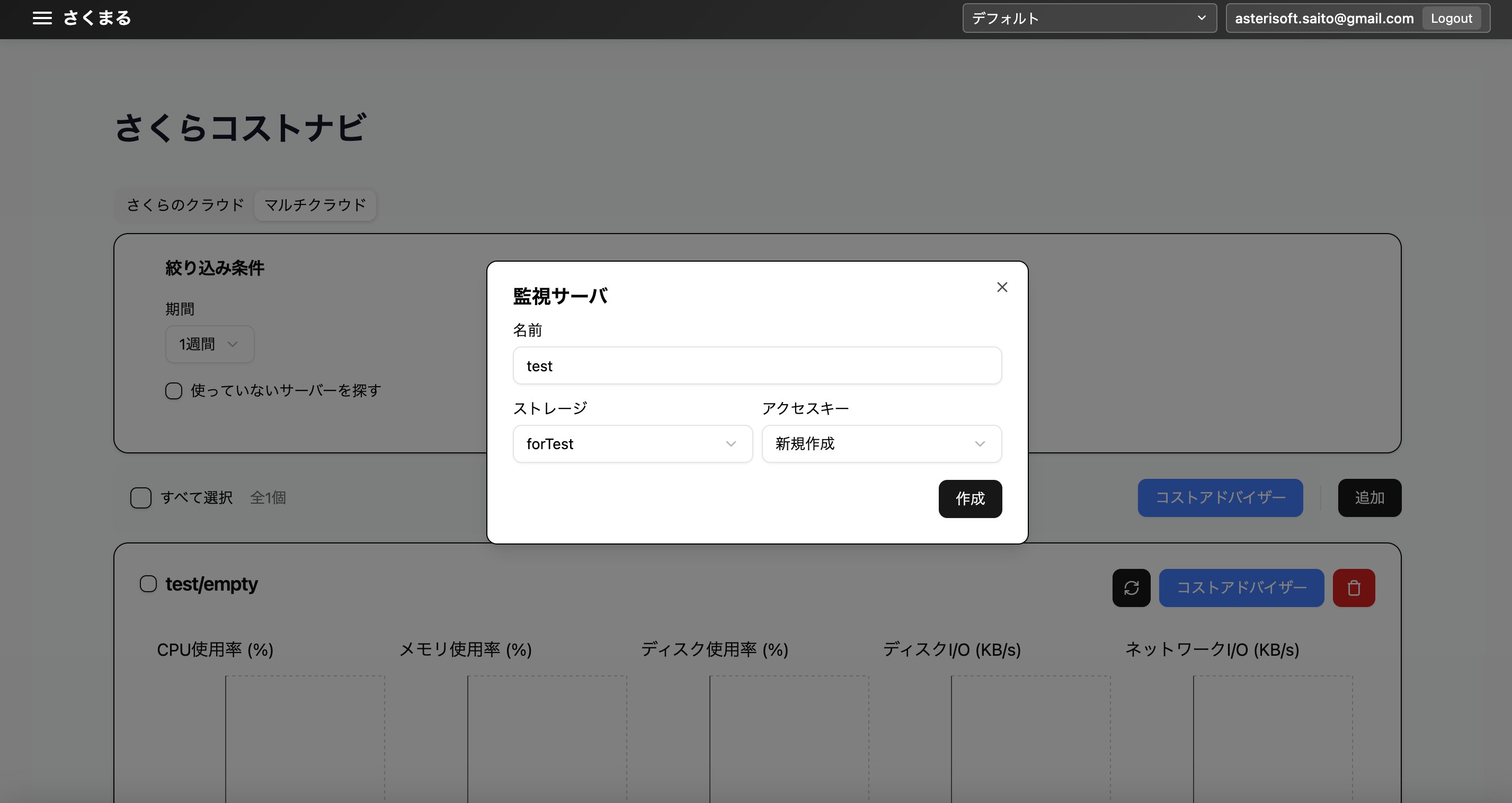
操作可能な機能
- 名前入力: 任意の監視サーバ名を入力
- ストレージ選択: 保存先のストレージを選択(「新規作成」で自動作成、または既存のストレージから選択)
- アクセスキー選択: ストレージで「新規作成」以外を選択した場合に表示。「新規作成」で自動作成、または既存のアクセスキーから選択
- 作成: 設定完了後、監視サーバ作成
インストール
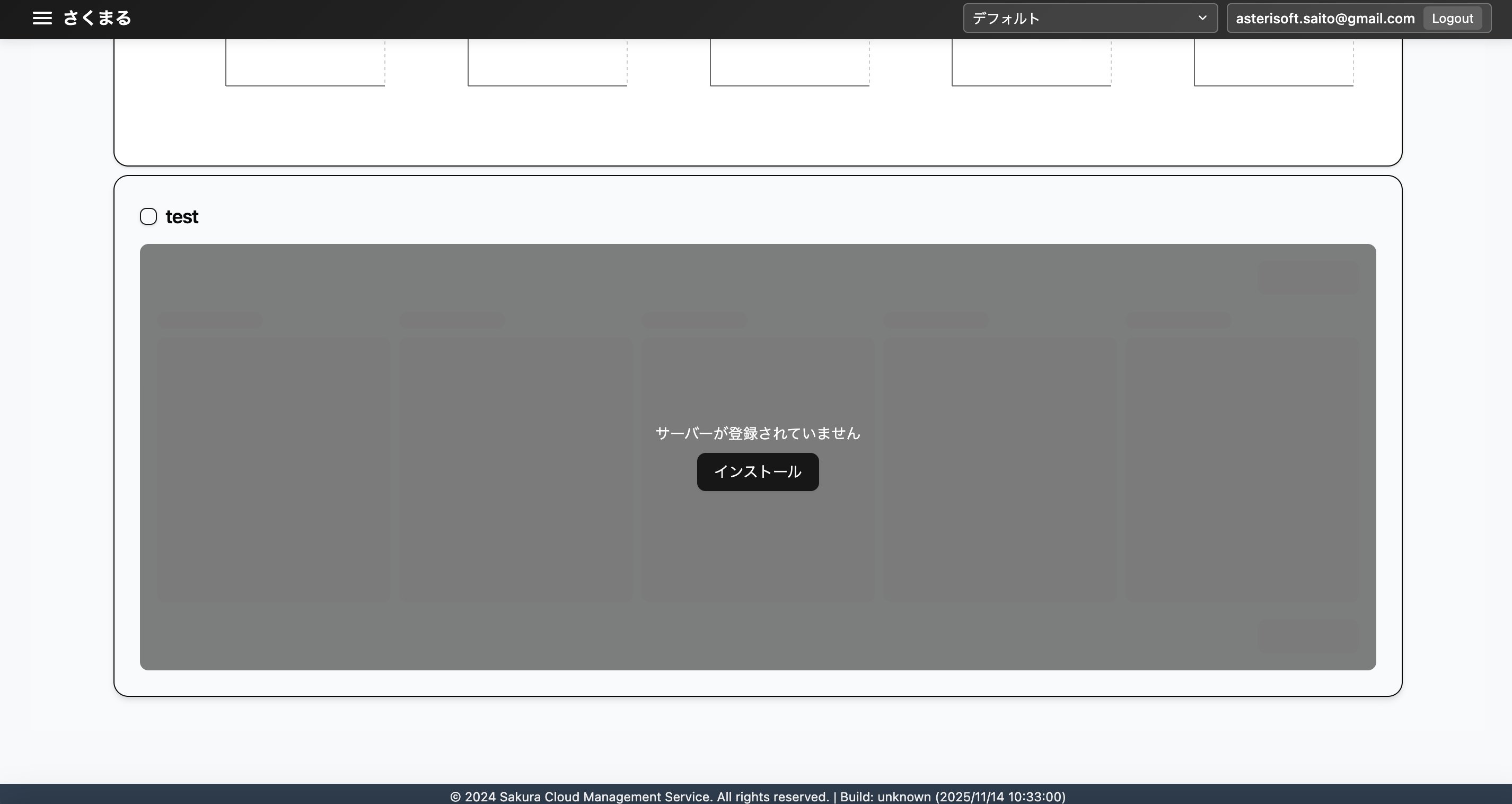
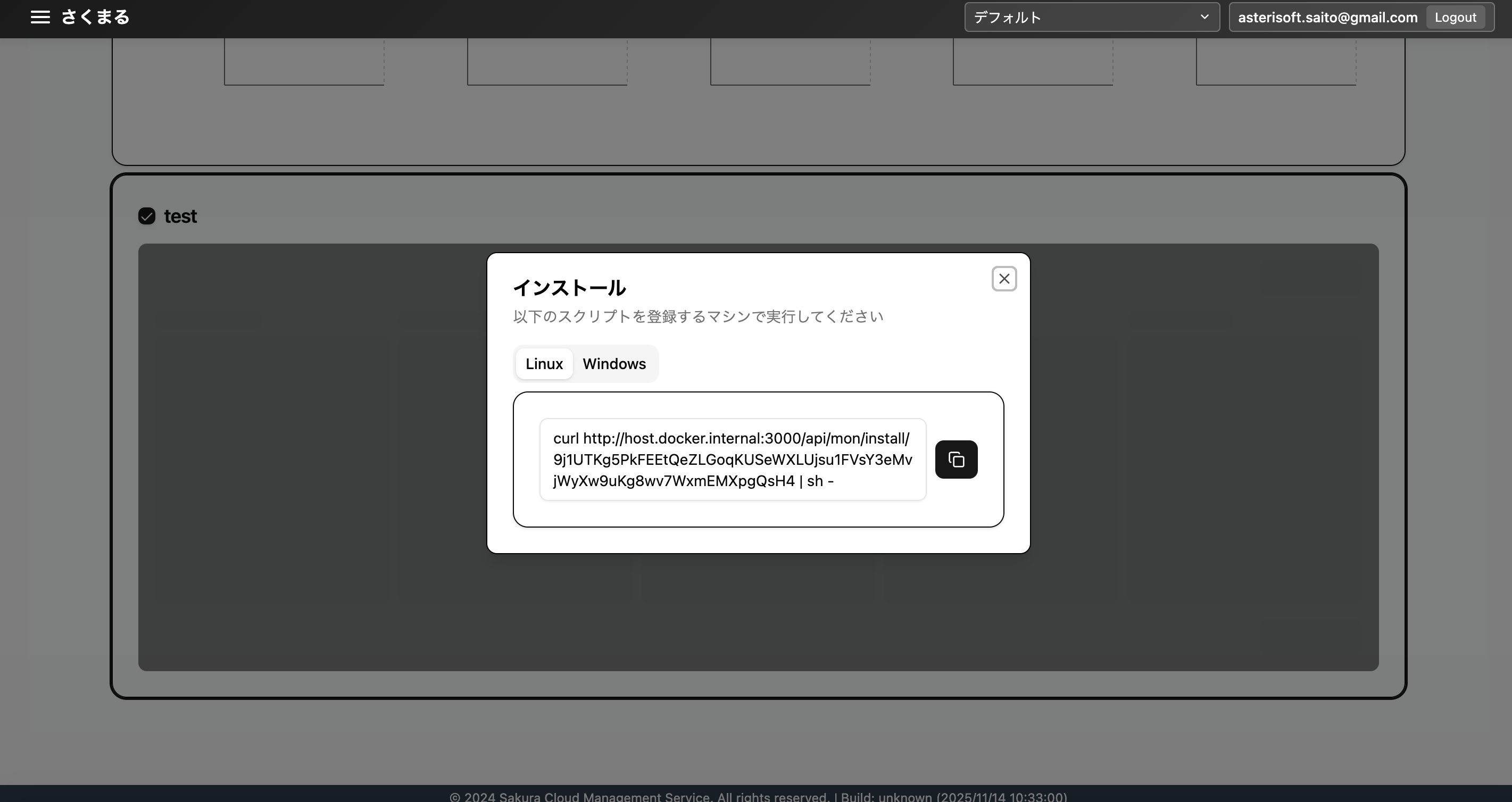
操作可能な機能
- OS切り替え: Linux/Windows
- インストールコマンドをコピー: OS別インストールスクリプトをコピー(監視対象サーバーで実行)
削除(アンインストール)
操作可能な機能
- アンインストールスクリプトをコピー: 監視対象サーバーで実行してツール類を削除
- 「すでに削除済みです」ボタン: サーバーが既に消えていてスクリプトを実行できない場合、確認後に一覧から削除
請求一覧
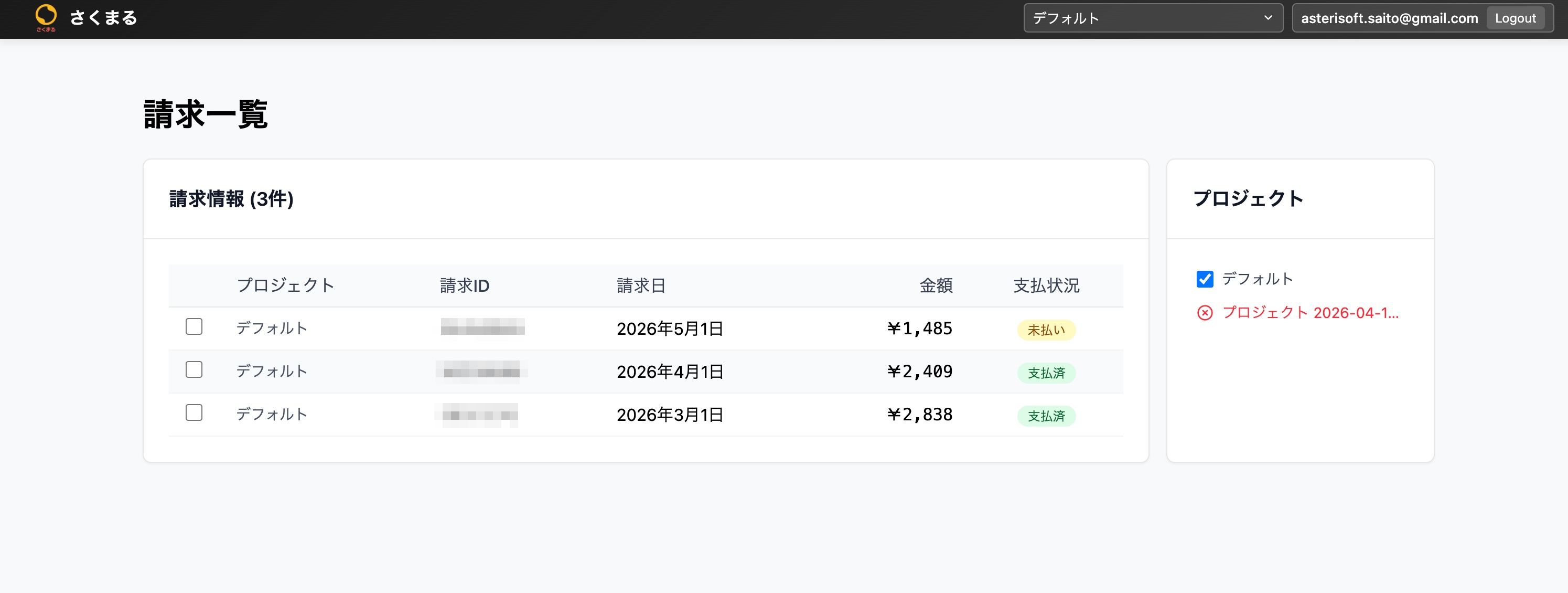
各プロジェクトごとに、さくらクラウドの請求情報の確認やCSVでのダウンロードができます。
制限: さくらコストナビプランで利用可能
操作可能な機能
- プロジェクト選択(アクセスキー未設定のプロジェクトは選択不可)
- 請求選択で明細一覧を表示
- CSVダウンロード
- 請求日ソート(昇順/降順)
- 明細の絞り込み(ゾーン/タグ)
スケジュール設定
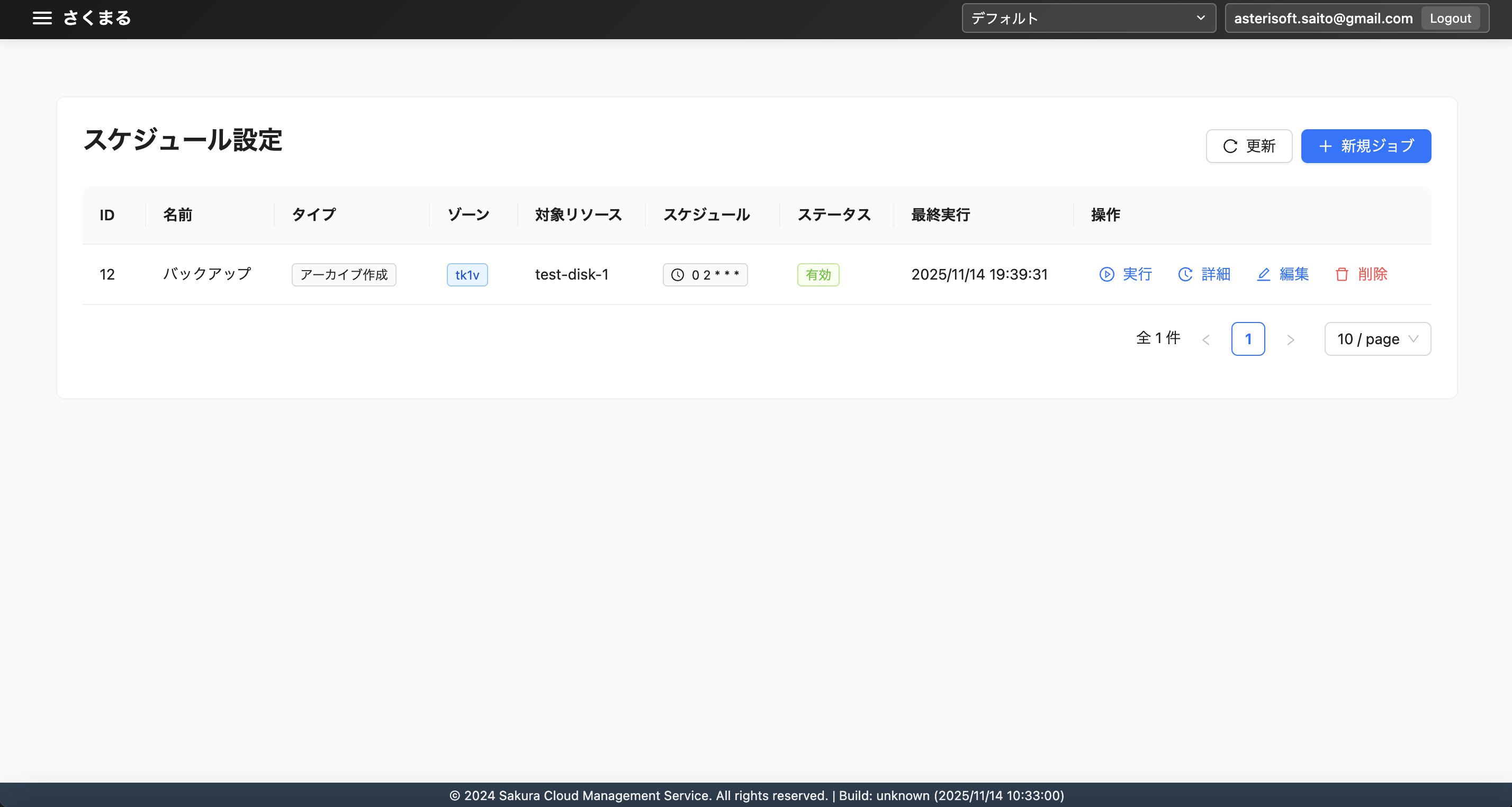
リソース操作を自動化するためのジョブスケジューラー機能です。
制限: ジョブの新規作成・編集はさくらマネージャープランで利用可能
操作可能な機能
- ジョブ一覧表示(ID、名前、タイプ、ゾーン、対象リソース、スケジュール、ステータス、最終実行日時)
- 更新(ページ内データの再取得)
- 新規ジョブ作成
- ジョブの手動実行
- ジョブ詳細と実行履歴の確認
- ジョブの編集
- ジョブの削除
- ページャー/ページサイズ選択(10/20/50/100)
新規ジョブ
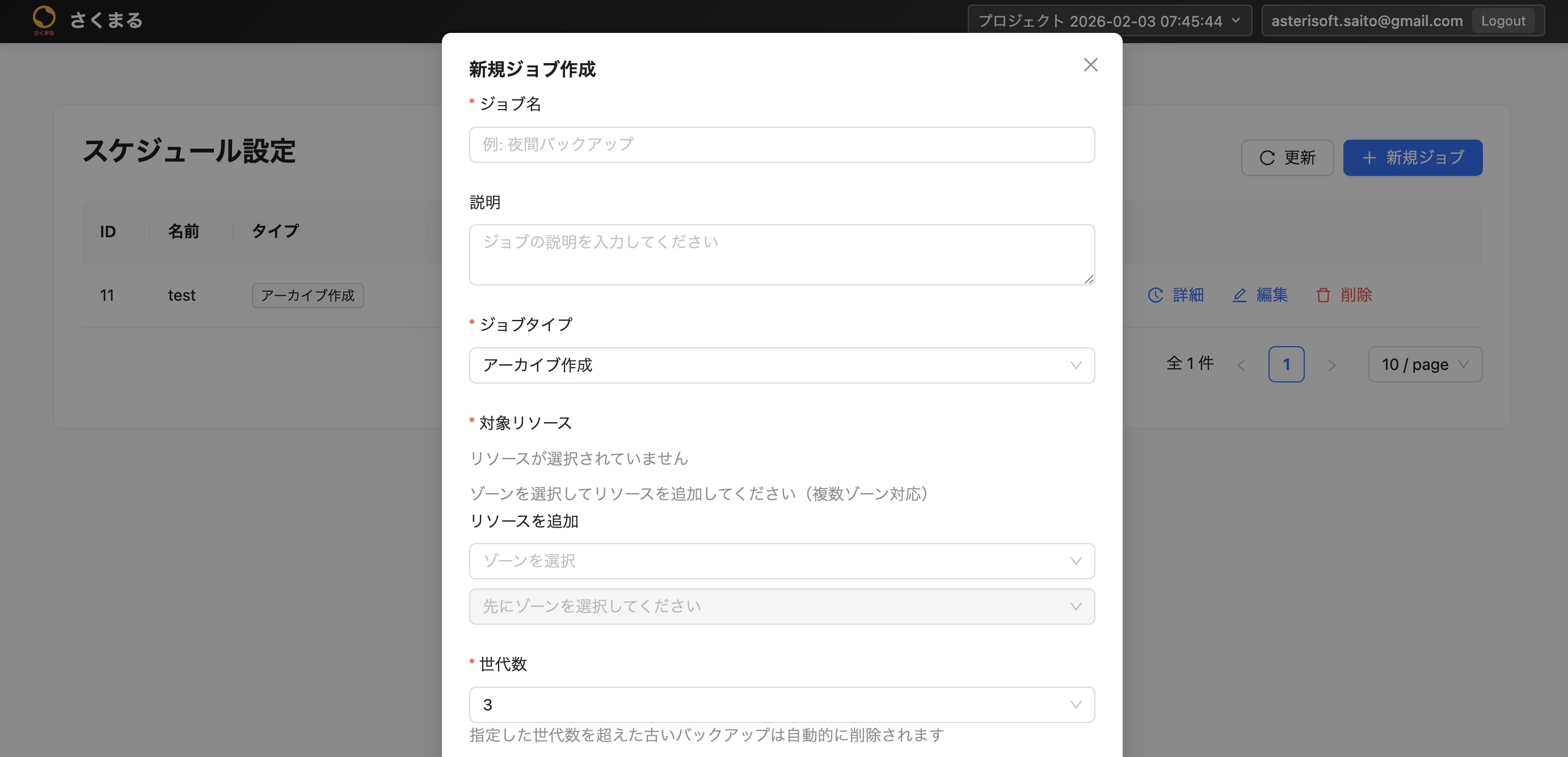

操作可能な機能
- ジョブ名: ジョブの名称を設定
- 説明: ジョブの説明を記述
- ジョブタイプ: サーバー起動、サーバー停止、バックアップ作成から選択
- ゾーン選択: 実行対象のゾーンを選択
- 対象リソース: 選択したジョブタイプ・ゾーンに該当するリソース一覧から複数選択可能
- 世代数: 保持するバックアップ世代数(1〜10、ジョブタイプがバックアップ作成の場合のみ)
- スケジュール: Cron式でスケジュールを設定(未入力の場合はスケジュール実行されない)
- 有効化: ジョブの有効/無効を切り替え
詳細
ジョブの詳細情報と実行履歴を確認できるモーダルダイアログです。
ジョブ情報
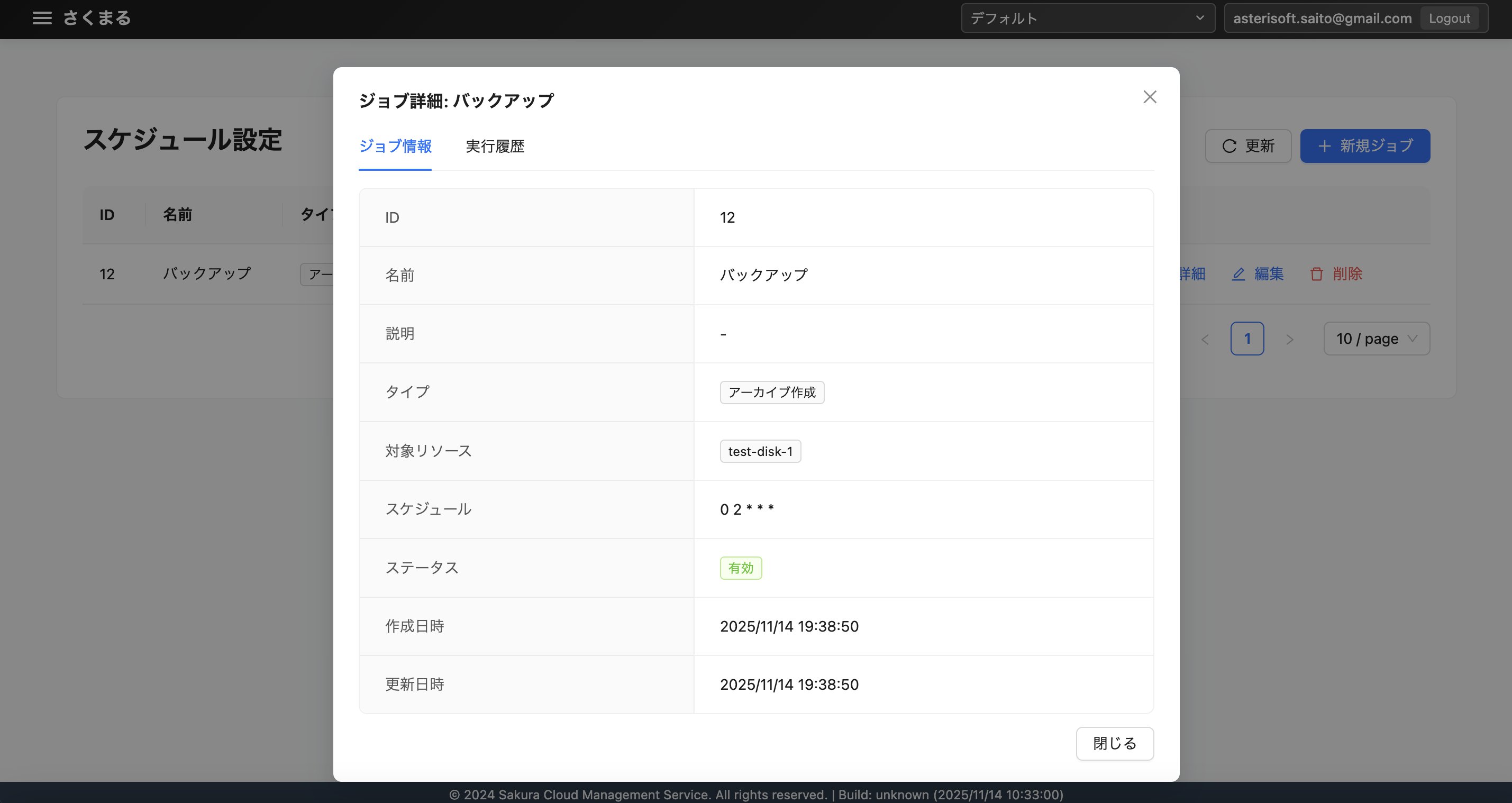
操作可能な機能
- ジョブの詳細情報を表示
- ジョブ名、説明、タイプ
- 対象ゾーンとリソース
- スケジュール(Cron式)
- 有効/無効ステータス
実行履歴
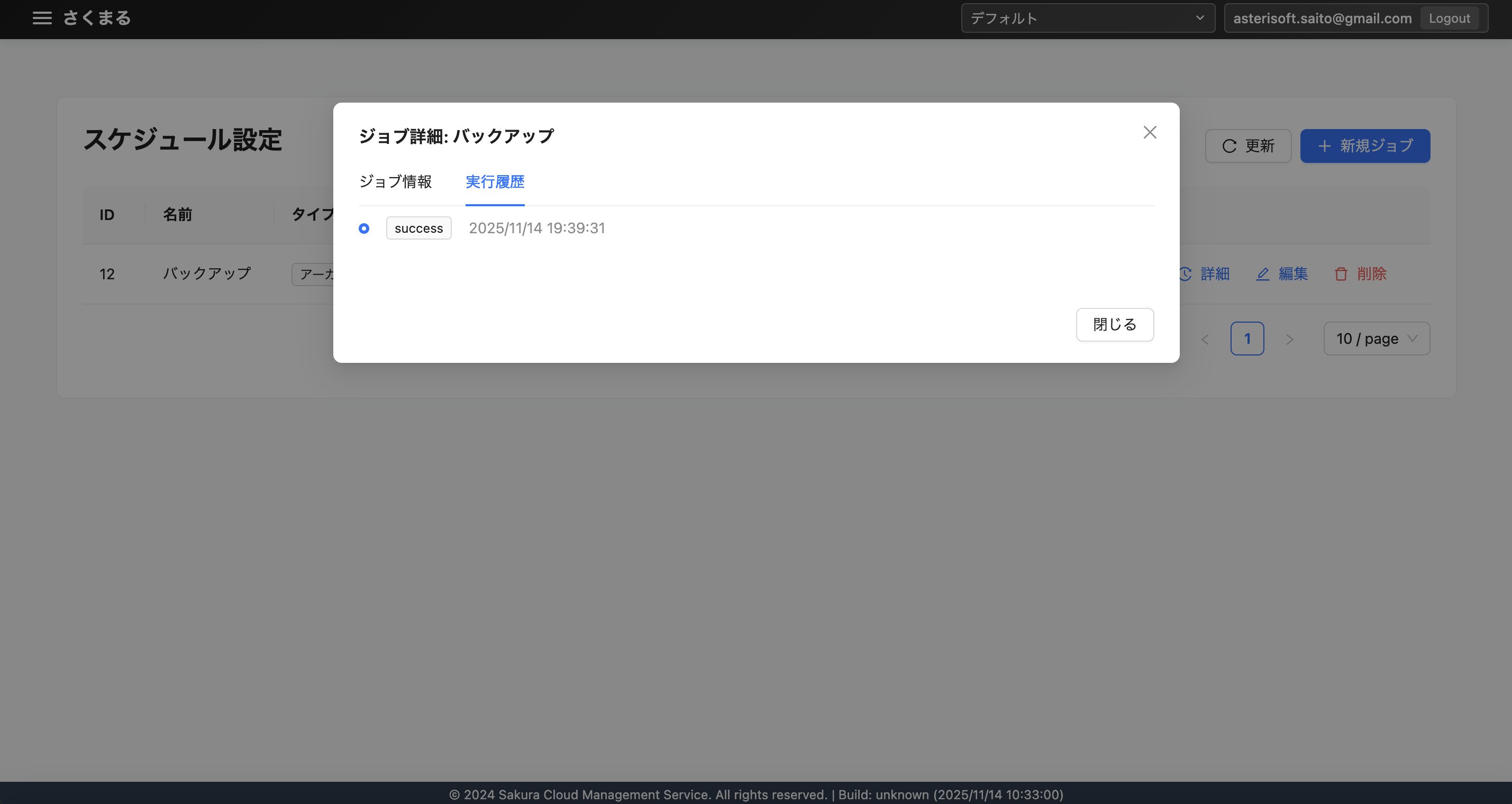
操作可能な機能
- タイムライン形式で実行履歴を表示
- ステータス表示(成功/失敗/実行中/ペンディング/キャンセル)
- エラーメッセージの確認
- Cronjobサーバーのジョブ/実行ID表示
編集
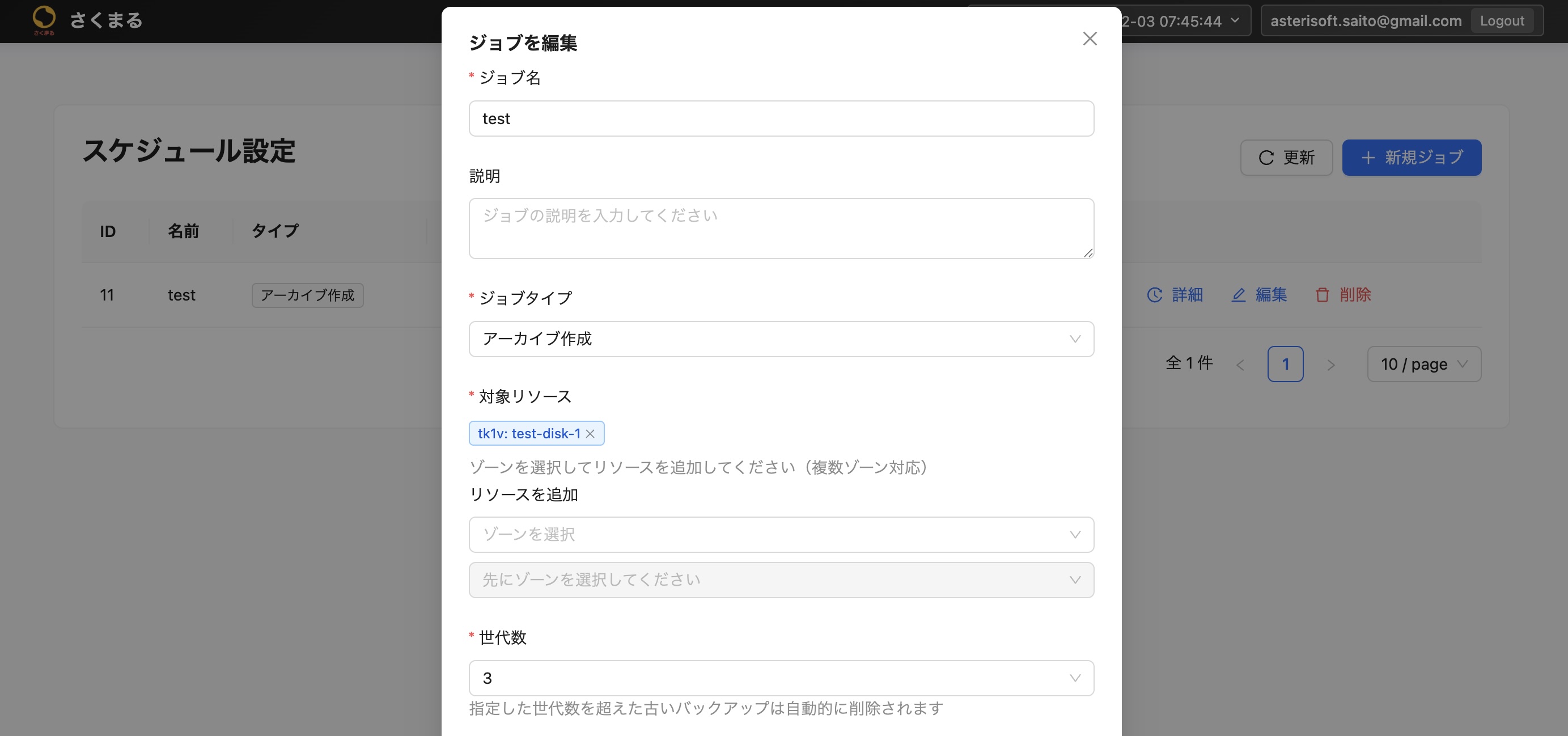

操作可能な機能
- 既存ジョブの設定変更
- パラメータは新規作成と同様
- ジョブ名、説明、タイプ
- ゾーン、対象リソース(選択中リソースをクリックで解除可能)
- 世代数(バックアップ作成時)
- スケジュール、有効/無効
プロジェクト設定
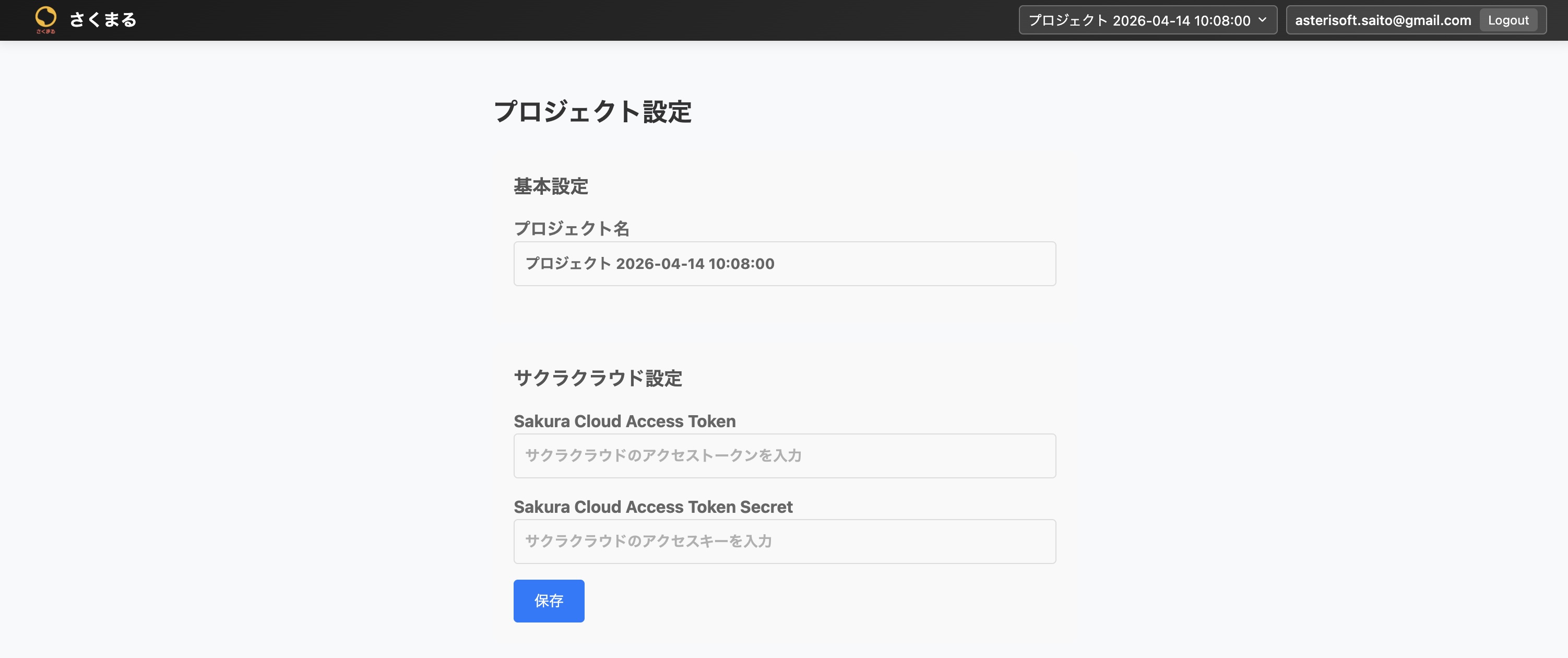

プロジェクトとさくらのクラウドの認証情報を管理する画面です。
操作可能な機能
基本設定
- プロジェクト名: プロジェクト名の設定
さくらクラウド設定
- Sakura Cloud Access Token: アクセストークンの設定
- Sakura Cloud Access Token Secret: アクセスキーの設定
その他
- 保存: 設定の保存
- プロジェクト削除: 確認後、現在のプロジェクトを削除し既存の別プロジェクトに移動
プラン設定
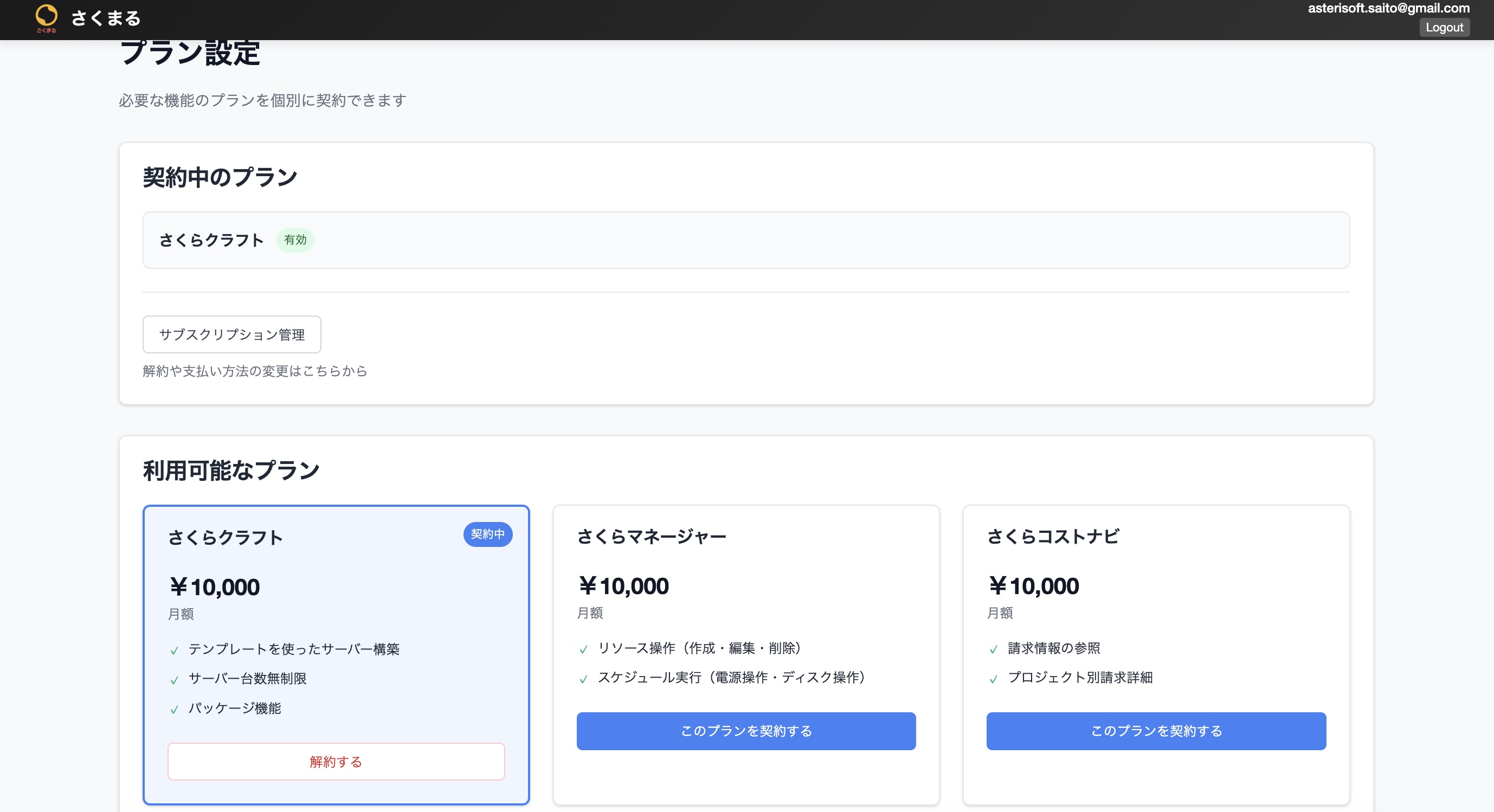
サービス利用プランの選択と管理を行うための機能です。
操作可能な機能
- サブスクリプション管理: 決済ページへ遷移し、現在のサブスクリプションのキャンセルが行える(1つ以上プランを契約している場合に表示)
- プラン解約: 決済ページへ遷移し、該当サブスクリプションをキャンセル。キャンセル後も契約期間終了まで利用可能
- プラン契約: 決済ページへ遷移し、決済完了で該当プランが利用可能になる